

清掃メニューを削除する手順です。これから先(当日を含む)に清掃リクエストが入っているメニューはすぐには削除できないため、日付を指定して削除する「削除予約」で対応します。
この記事でわかること
- 清掃メニューを削除する手順
- 「即時削除」と「日付指定削除」(削除予約)の違い
- 削除予約中のメニューの扱い
- 削除予約を解除する方法
- 削除したときに一緒に消えるもの・残るもの
操作手順
削除する
-
サイドバーの「清掃管理」›「清掃メニュー一覧」を開き、対象メニューの行の削除アイコン(ごみ箱)をクリックします。「清掃メニュー削除」の画面が開きます。
- 削除アイコンは、「清掃管理」の削除の権限があるアカウントにだけ表示されます。
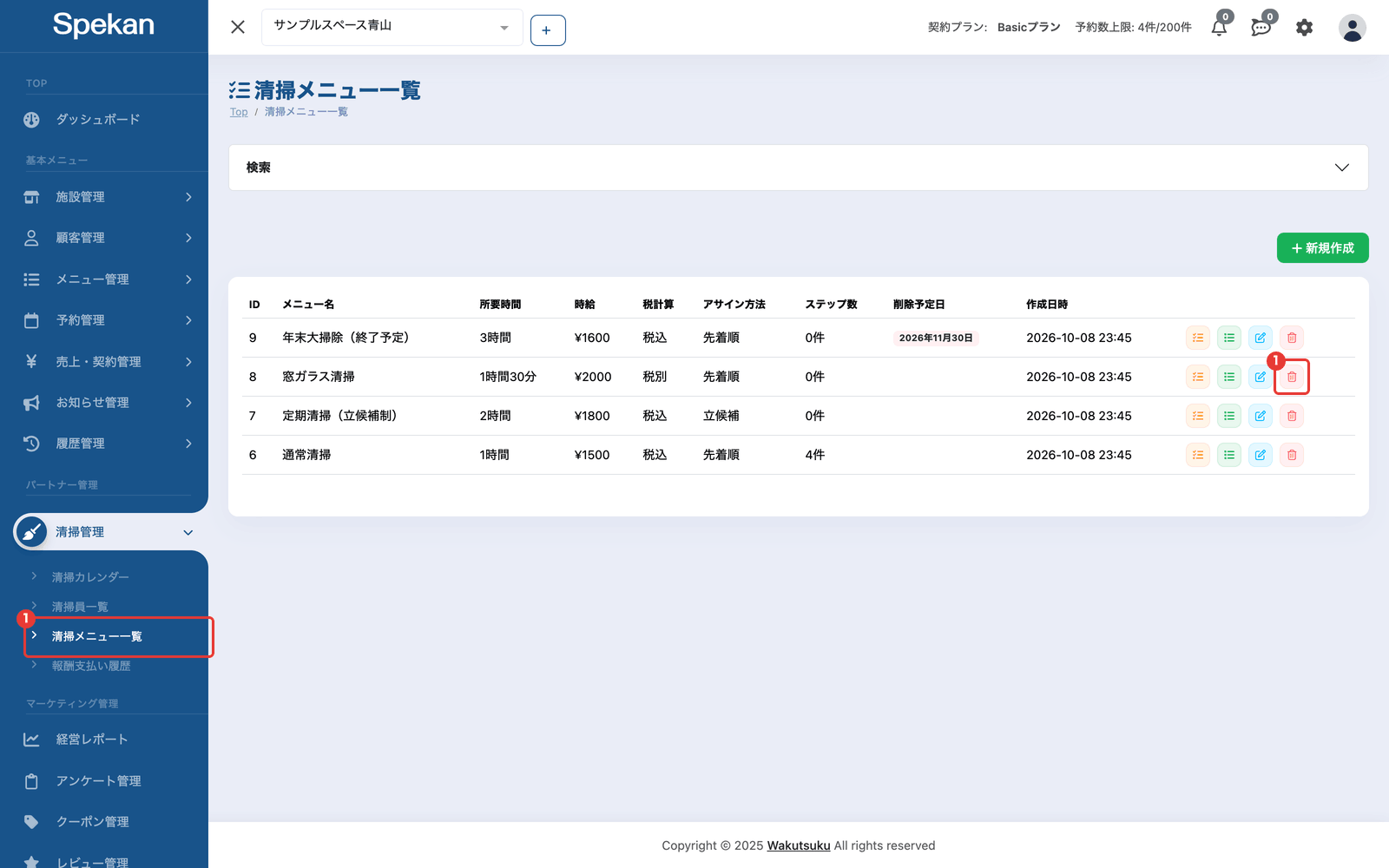
- 削除アイコンは、「清掃管理」の削除の権限があるアカウントにだけ表示されます。
-
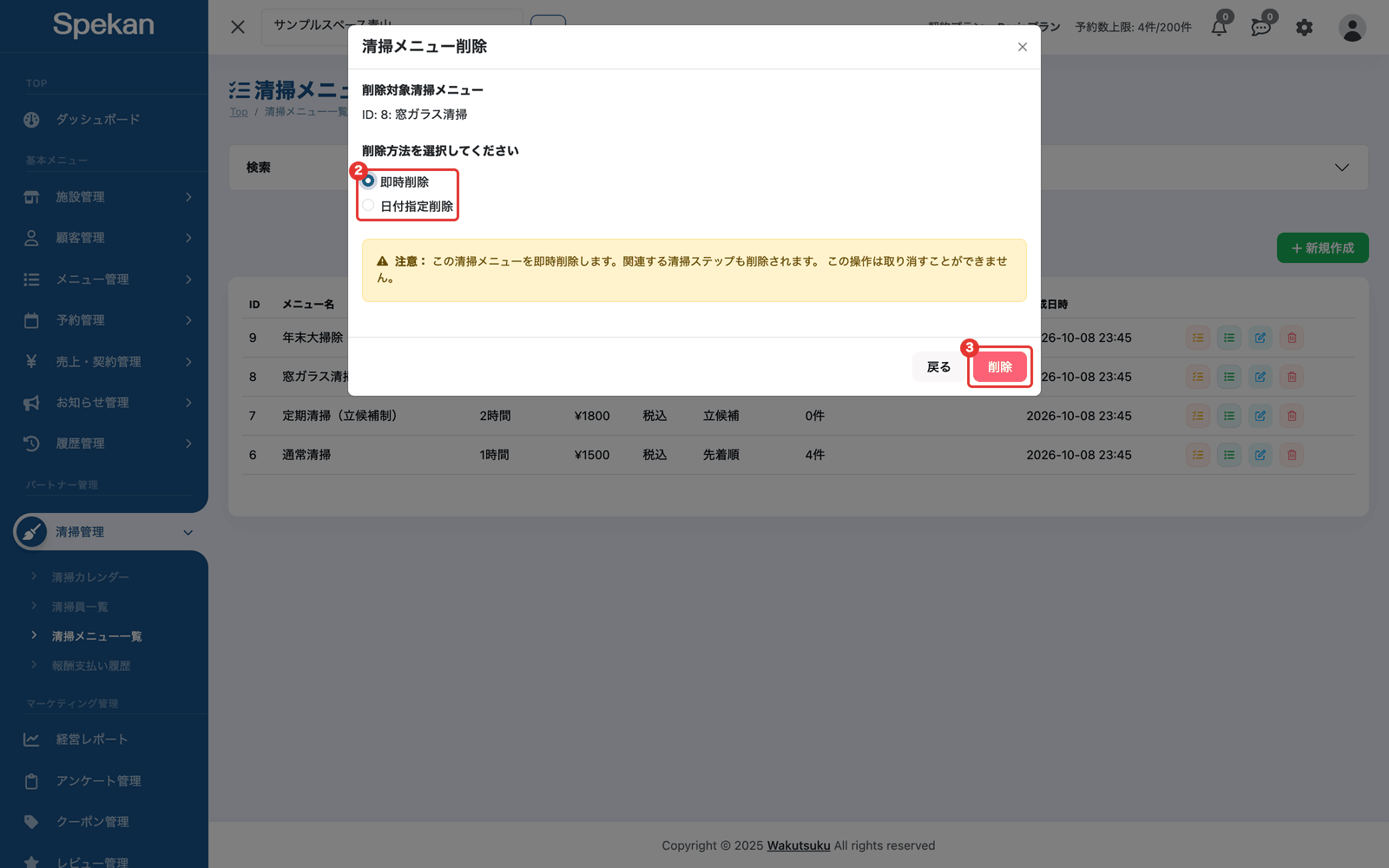
「削除方法を選択してください」で削除方法を選びます。
- 即時削除: その場で削除します。
- 日付指定削除: 指定した日に自動で削除します。「削除予定日」を選んでください。
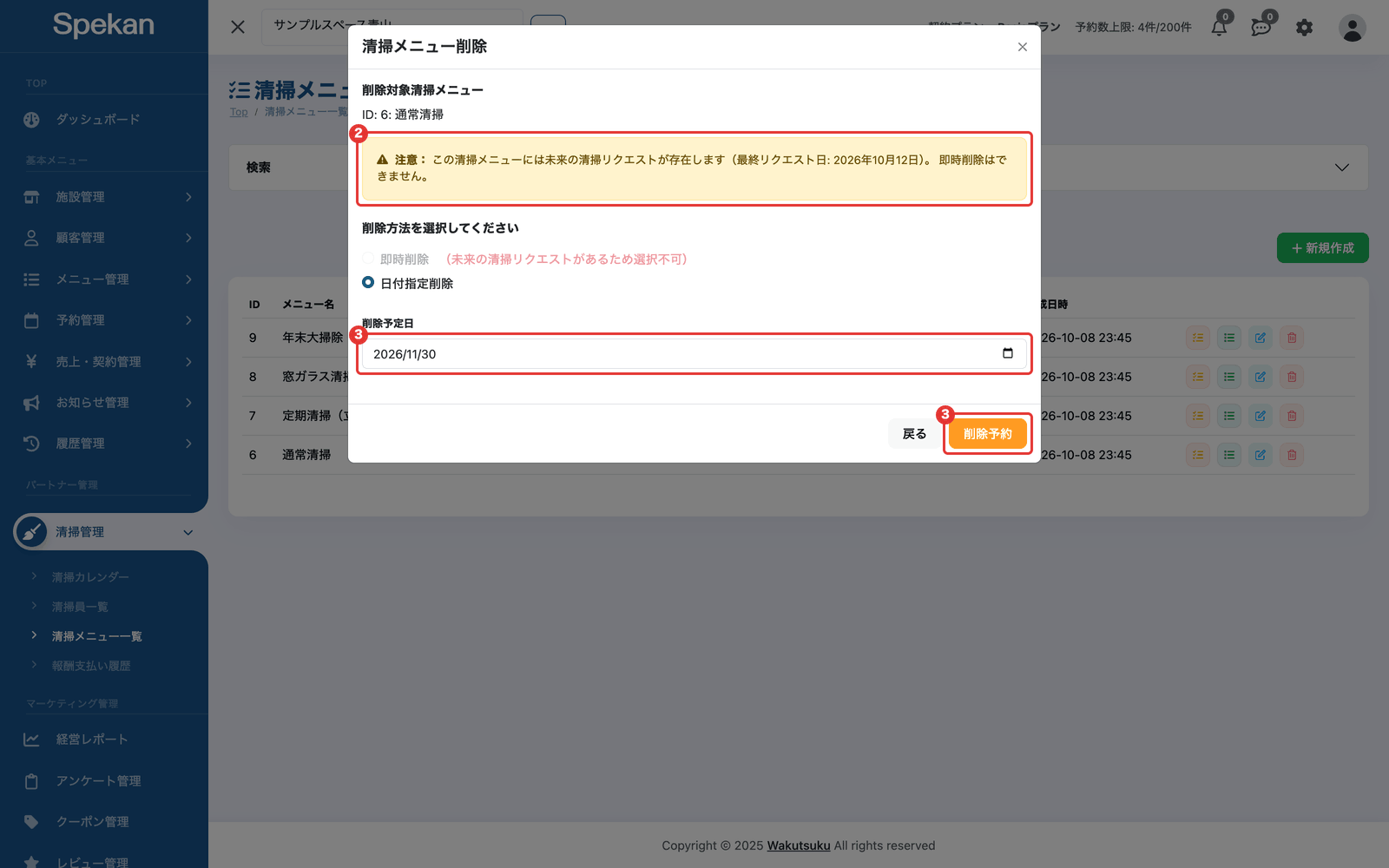
これから先に清掃リクエストがあるメニューでは、「注意:この清掃メニューには未来の清掃リクエストが存在します(最終リクエスト日: ○年○月○日)。即時削除はできません。」と表示されます。「即時削除」の横には「(未来の清掃リクエストがあるため選択不可)」と赤字で表示され、「日付指定削除」が最初から選ばれています。
-
選んだ方法に応じてボタンをクリックします。
- 即時削除のとき: 「この清掃メニューを即時削除します。関連する清掃ステップも削除されます。この操作は取り消すことができません。」と表示されます。内容を確かめて「削除」をクリックします。確認のダイアログは出ずに、そのまま削除されます。「◯◯の削除に成功しました」と表示されれば完了です。
- 日付指定削除のとき: 「削除予定日」を選んで「削除予約」をクリックします。「◯◯の削除予約に成功しました」と表示されれば完了です。一覧の「削除予定日」の欄に日付が表示されます。
削除しないときは「戻る」をクリックします。
削除予約を解除する
- 「清掃メニュー一覧」で、「削除予定日」に日付が表示されているメニューの削除アイコン(ごみ箱)をもう一度クリックします。
- 「この清掃メニューは削除予約が設定されています。」と、「削除予定日」が表示されます。「削除予約を解除」をクリックします。
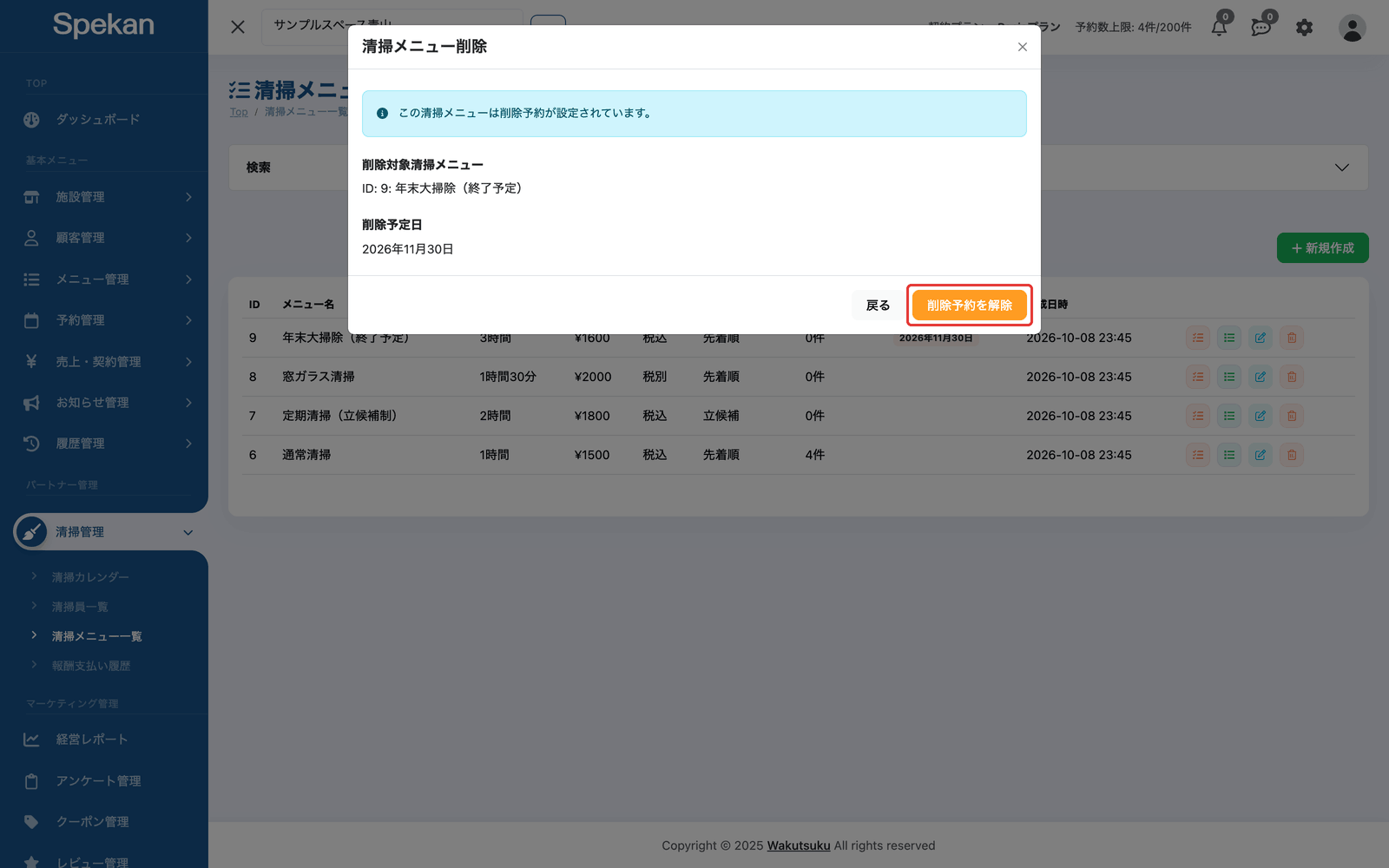
- 「◯◯の削除予約を解除しました」と表示されれば完了です。解除しないときは「戻る」をクリックします。
削除予定日を変えたいときは、いったん解除してから、改めて日付を指定して削除予約を設定してください。
日付指定削除(削除予約)のしくみ
- 「未来の清掃リクエスト」に含まれるもの: 清掃日が今日以降の清掃リクエストです。今日の分も含みます。状態が「破棄」のものは含みません。
- 選べる日付: 最終リクエスト日(最も先の清掃リクエストの日)の翌日から選べます。これから先の清掃リクエストが無い場合は、明日から選べます。
- 実行のタイミング: 削除予定日になると自動で削除されます。その時点でまだこれから先の清掃リクエストが残っている場合は、残っている清掃リクエストの日を過ぎてから削除されます。
- 削除予約中のメニュー: 清掃リクエストの作成・編集の画面で、清掃メニューとして選べなくなります(清掃リクエストを作成する)。すでに入っている清掃リクエストは、そのまま進められます。
削除したときに一緒に消えるもの・残るもの
- 一緒に消えるもの: そのメニューの清掃ステップ(清掃メニューの手順ステップを追加・編集・並び替えする)。
- 残るもの: 過去の清掃リクエスト。清掃カレンダーには、削除したメニューの名前のまま表示されます。
削除に失敗したとき
画面を開いたあとに清掃リクエストが入った場合などに、次のように表示されて削除できないことがあります。
- 即時削除のとき: 「削除に失敗しました。実施予定の清掃リクエストがあるため削除できません。先に清掃リクエストを取り消してください」
- 日付指定削除のとき: 「削除予約に失敗しました。実施予定の清掃リクエストがあるため、その日付には削除予約できません」
画面を再読み込みしてから、もう一度削除アイコンをクリックしてください。最新の最終リクエスト日が表示されます。
清掃員がまだ決まっていない(状態が「未割当」の)清掃リクエストは、清掃カレンダーから削除できます。清掃員が割り当てられた(「割当済」の)清掃リクエストは、「取り消す」で取りやめられます(どちらも清掃リクエストを編集・キャンセルする)。清掃リクエストを残したまま削除したいときは、「日付指定削除」で、最終リクエスト日の翌日以降を削除予定日に指定してください。
よくある質問
清掃リクエストが入っているメニューを削除できますか?
今日以降の清掃リクエストがあると即時削除はできません。「日付指定削除」で、最終リクエスト日の翌日以降を削除予定日に指定してください。
今日が清掃日のリクエストしか残っていません。すぐに削除できますか?
できません。今日の分も「未来の清掃リクエスト」に含まれます。「日付指定削除」で明日以降を指定してください。
削除すると清掃ステップも消えますか?
はい。メニューを削除すると、そのメニューの清掃ステップも一緒に削除されます。
削除したメニューの過去の清掃リクエストはどうなりますか?
残ります。清掃カレンダーでは、削除したメニューの名前のまま表示されます。
削除予約を取り消せますか?
はい。もう一度削除アイコン(ごみ箱)をクリックし、「削除予約を解除」で取り消せます。
削除予約中のメニューで清掃リクエストを作れますか?
作れません。削除予約を設定すると、清掃リクエストの作成・編集の画面でそのメニューを選べなくなります。使い続ける場合は、削除予約を解除してください。