

清掃メニューには、清掃の手順をステップとして登録できます。ステップごとに参考画像(見本写真)や、写真・コメントの提出ルールを設定でき、清掃員はこの手順に沿って作業・報告します。ステップは清掃メニューの作成画面ではなく、専用の「清掃ステップ編集」の画面で登録します。
この記事でわかること
- 「清掃ステップ編集」の画面の開き方
- 清掃の手順ステップを追加・編集する手順
- 参考画像の登録と、写真・コメントの提出を必須にする設定
- ステップを並び替える・削除する方法
操作手順
画面を開く
- サイドバーの「清掃管理」›「清掃メニュー一覧」を開き、対象メニューの行のいちばん左にある黄色のリストアイコンをクリックします。「清掃ステップ編集」の画面が開きます。
- このアイコンは、「清掃管理」の編集の権限があるアカウントにだけ表示されます。
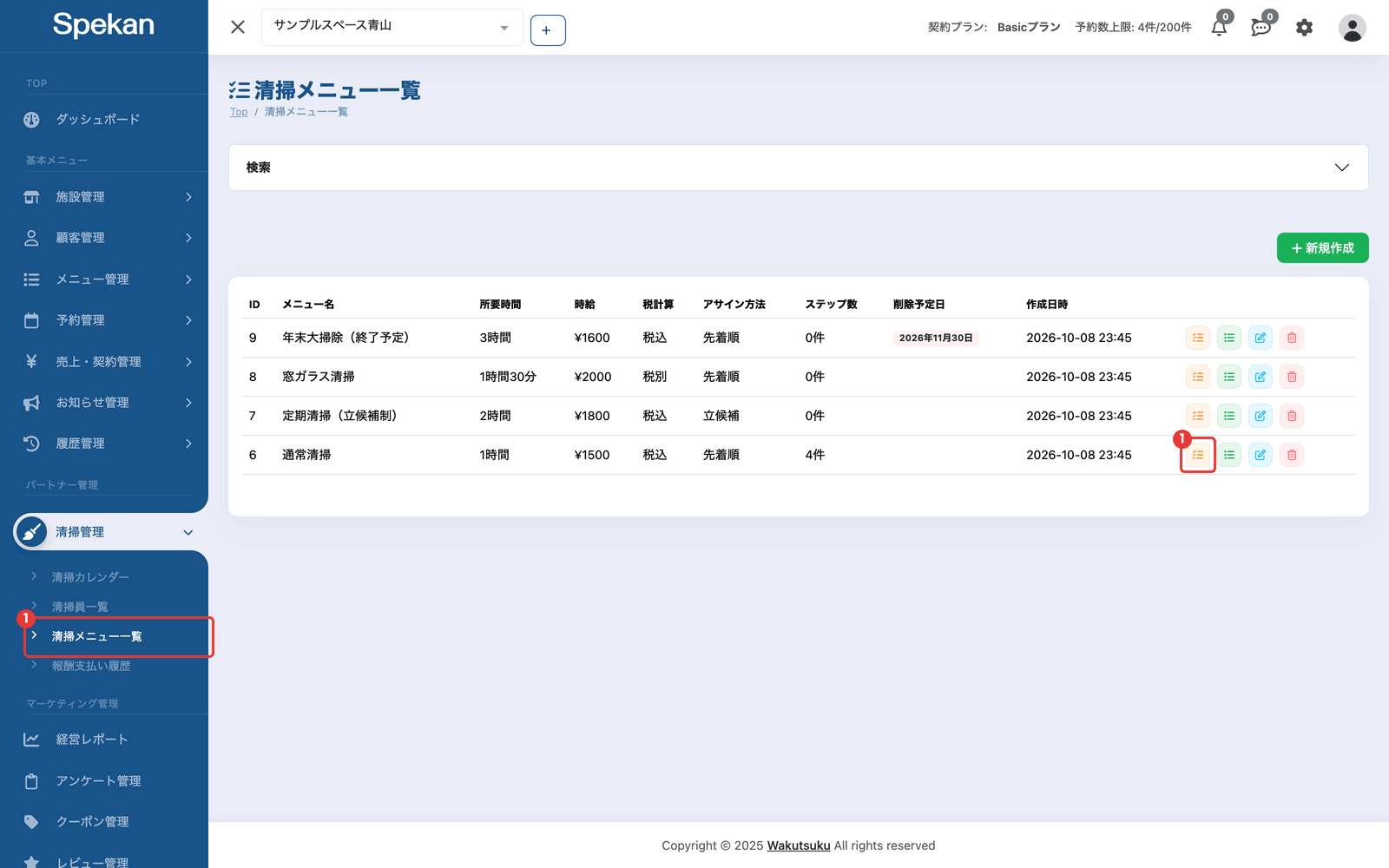
- このアイコンは、「清掃管理」の編集の権限があるアカウントにだけ表示されます。
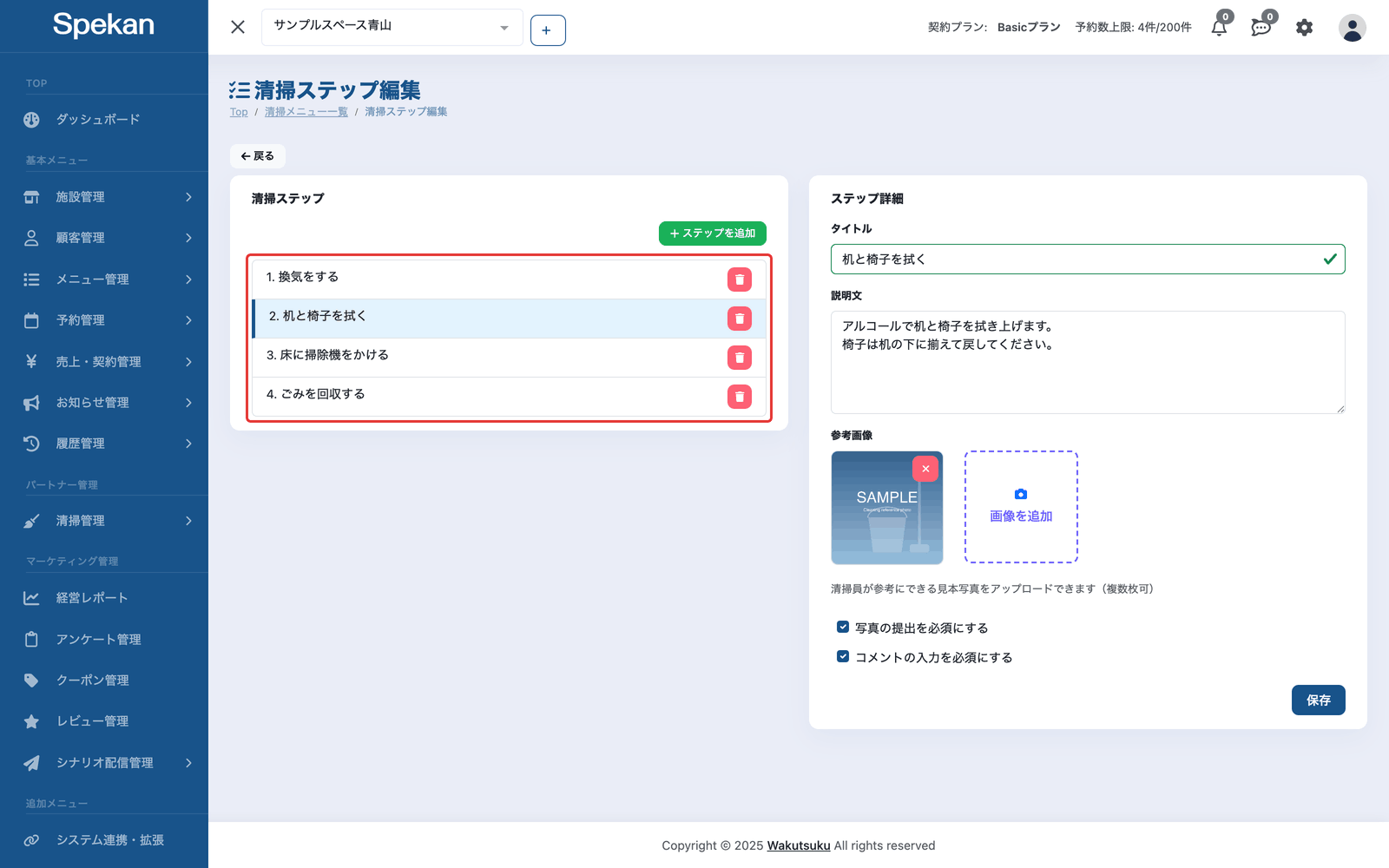
- 左側の「清掃ステップ」にステップの一覧が番号付きで、右側の「ステップ詳細」に選んだステップの内容が表示されます。ステップがまだ無いときは「清掃ステップが登録されていません」と表示されます。
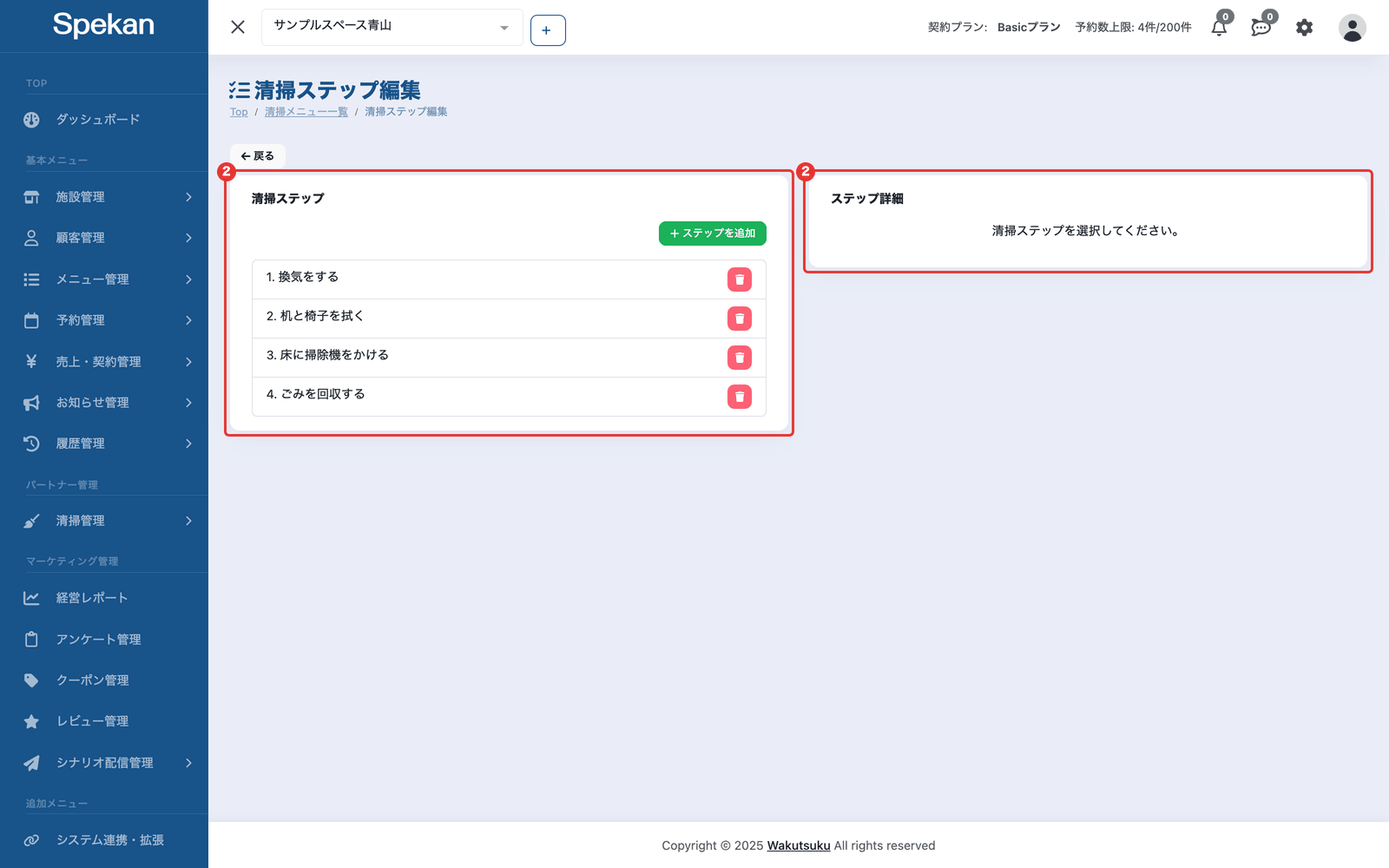
「清掃メニュー一覧」に戻るときは、画面上部の「戻る」をクリックします。
ステップを追加・編集する
- 左側の「清掃ステップ」で「ステップを追加」をクリックします。入力欄は開かず、空のステップがその場で一覧の最後に追加され、「(タイトル未設定)」と表示されます。
- 「ステップを追加」は、「清掃管理」の作成の権限があるアカウントにだけ表示されます。
- 追加された「(タイトル未設定)」をクリックして選びます。右側の「ステップ詳細」に入力欄が表示されます。
- 次を入力します。
- タイトル: 必須です。空欄だと「タイトルは必須です」と表示され、「保存」を押せません。
- 説明文: 任意です。清掃員に伝えたい作業の内容を書きます。
- 参考画像: 任意です。清掃員が参考にできる見本写真です(登録のしかたは後述)。
- 写真の提出を必須にする: チェックを入れると、清掃員はこのステップで写真を提出する必要があります。
-
コメントの入力を必須にする: チェックを入れると、清掃員はこのステップでコメントを入力する必要があります。
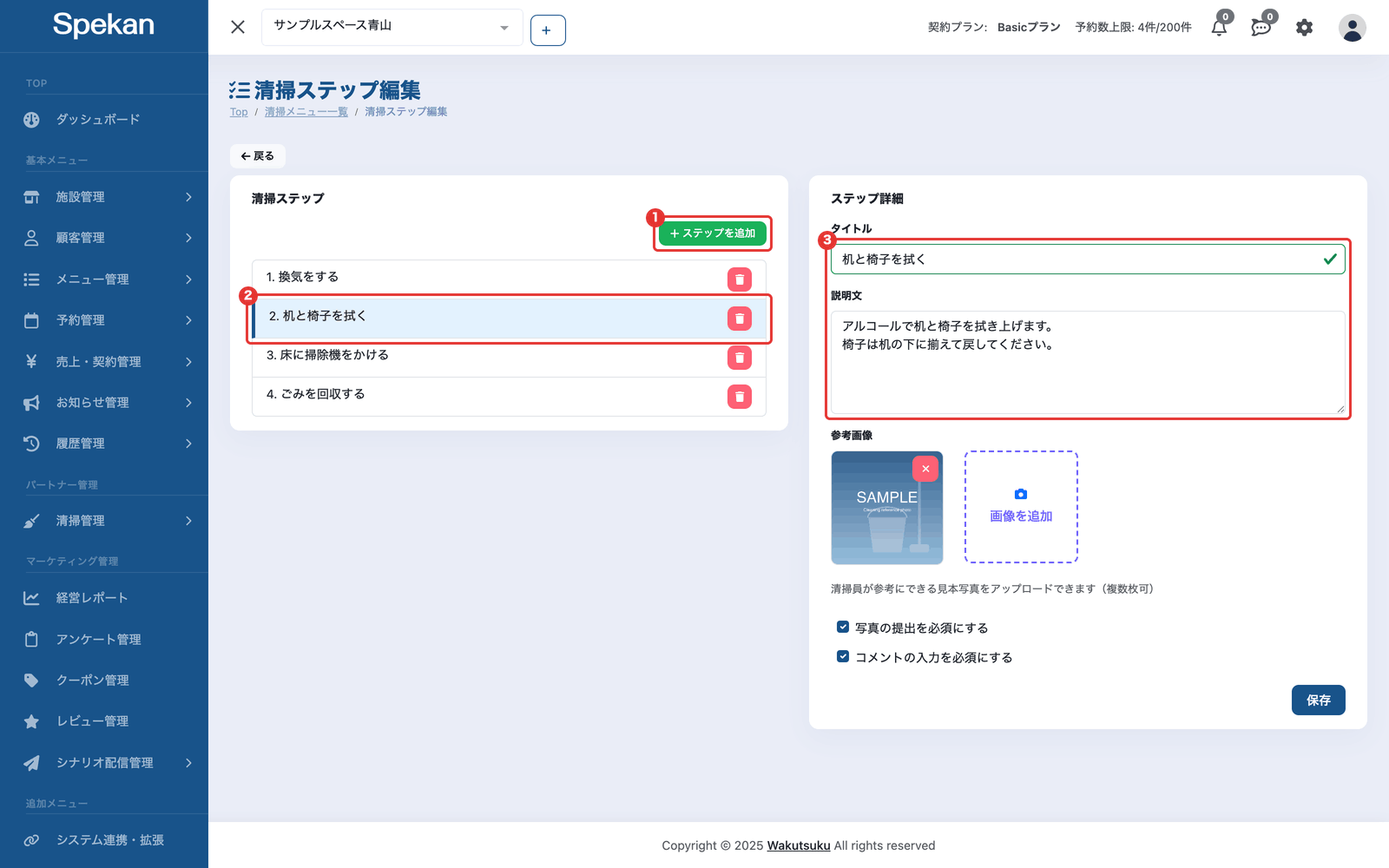
- 「保存」をクリックします。「ステップの更新に成功しました。」と表示されれば完了です。
登録済みのステップを編集するときも、左側の一覧でステップをクリックして選び、右側で内容を直して「保存」をクリックします。選んでいるステップをもう一度クリックすると選択が外れ、右側は「清掃ステップを選択してください。」の表示に戻ります。
「保存」をクリックせずに別のステップを選ぶと、入力した内容は保存されません。ステップごとに「保存」をクリックしてください。
清掃員の報告書に表示されるのは、タイトルを入れて保存したステップです。使わないステップは削除してください。
参考画像を登録する
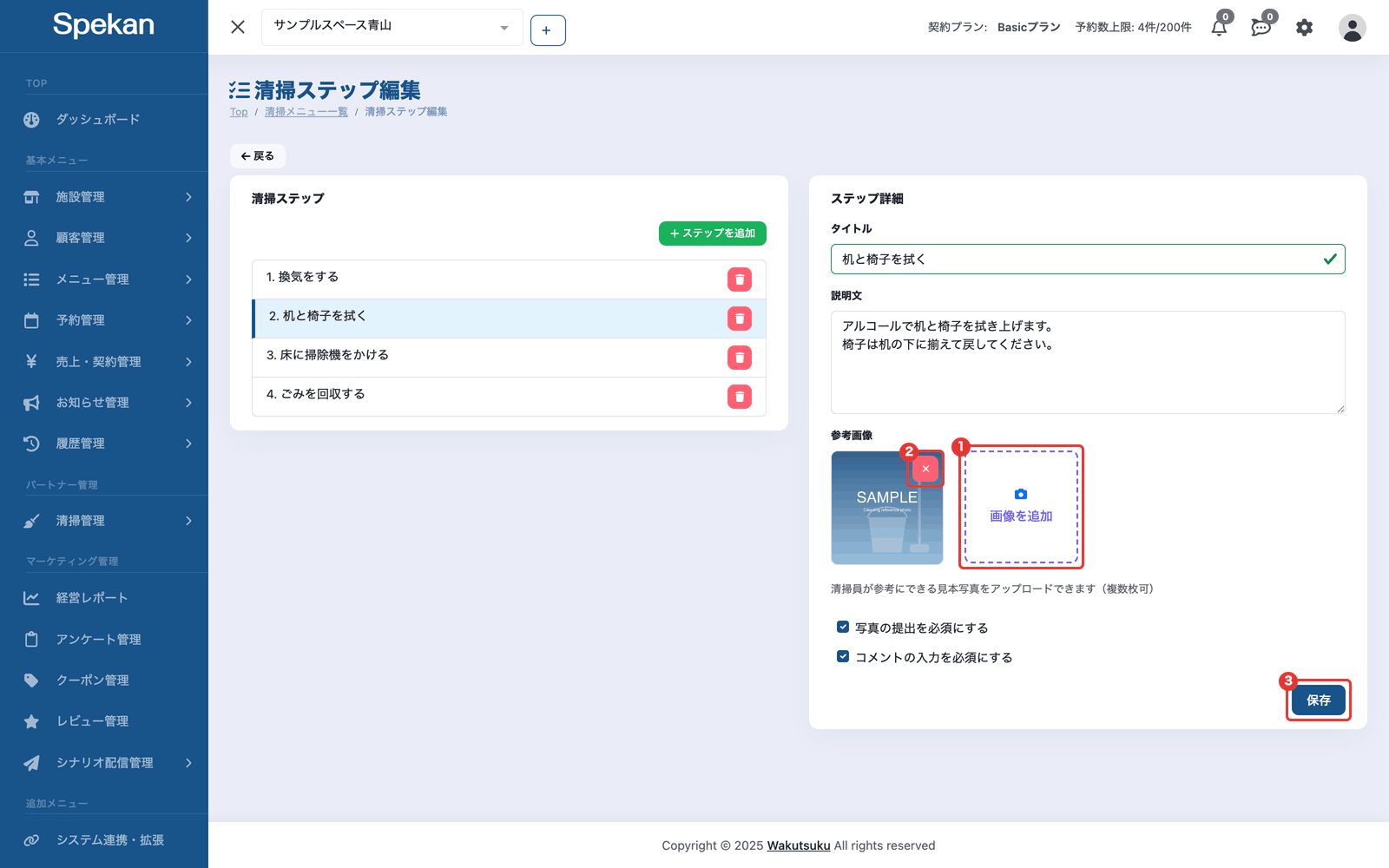
- 「ステップ詳細」の「参考画像」で「画像を追加」をクリックし、画像を選びます。複数の画像をまとめて選べます。
- 1 枚あたり 5MB までです。大きすぎる画像は「画像サイズが大きすぎます。5MB以下の画像を選択してください。」と表示され、追加されません。
- 1 枚あたり 5MB までです。大きすぎる画像は「画像サイズが大きすぎます。5MB以下の画像を選択してください。」と表示され、追加されません。
- 画像を外すときは、画像の右上の × をクリックします。「この画像を削除しますか?」と確認が出ます。
- 「保存」をクリックすると、画像の追加・削除が反映されます。参考画像をすべて外して保存すると、そのステップの参考画像は無くなります。
ステップを並び替える
- 左側の「清掃ステップ」の一覧で、ステップをドラッグ&ドロップして順番を入れ替えます。並び順は離したときに自動で保存されます(完了のメッセージは表示されません)。清掃員にはこの順番で表示されます。
- 並び替えには、「清掃管理」の編集の権限が必要です。
- 並び替えには、「清掃管理」の編集の権限が必要です。
ステップを削除する
- 左側の「清掃ステップ」の一覧で、削除したいステップの右端にある削除アイコン(ごみ箱)をクリックします。
- 削除アイコンは、「清掃管理」の削除の権限があるアカウントにだけ表示されます。
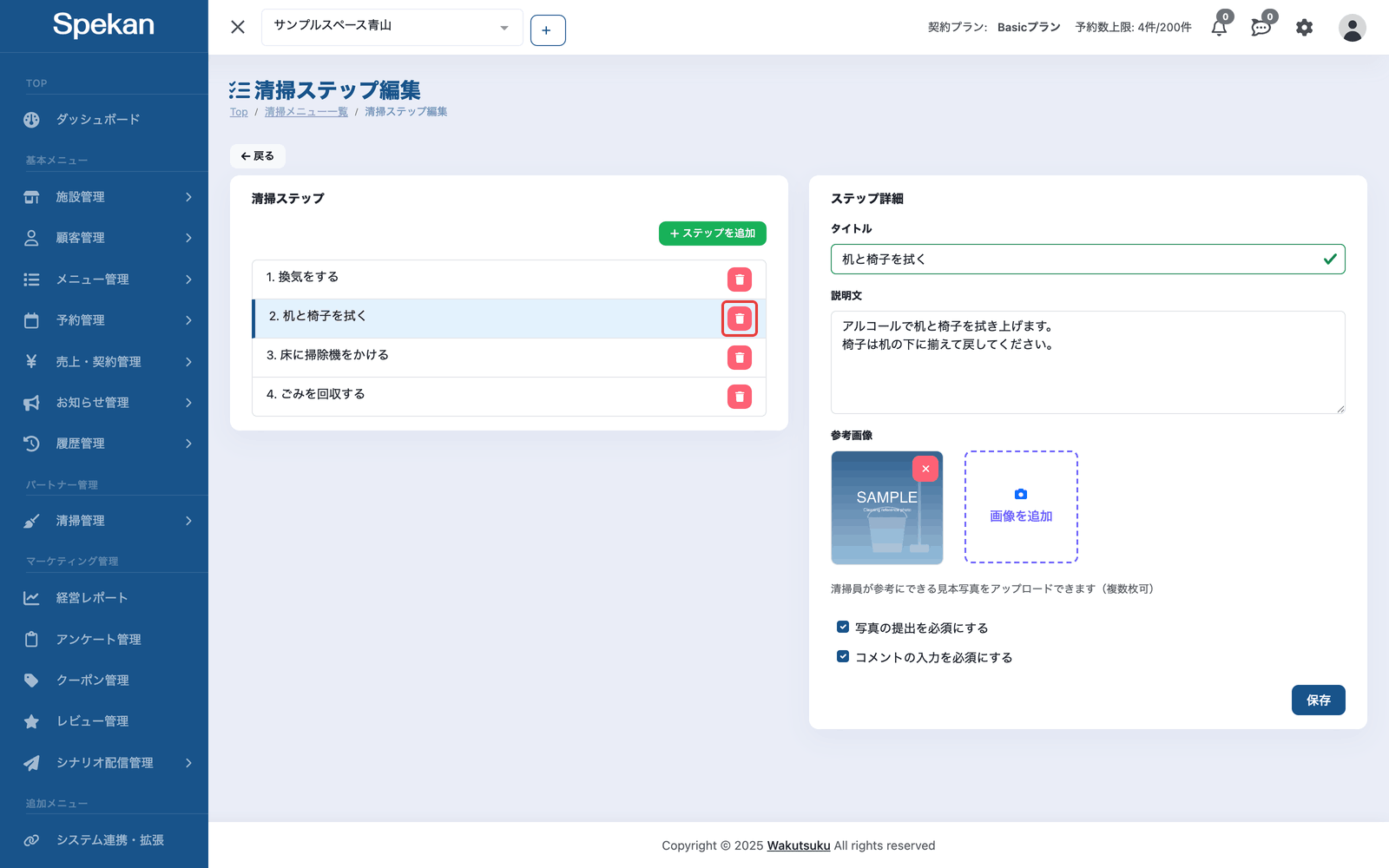
- 削除アイコンは、「清掃管理」の削除の権限があるアカウントにだけ表示されます。
- 「選択したステップを削除します。よろしいですか?」と確認が出ます。進めると削除され、残りのステップの番号は自動で振り直されます。
変更が反映されるタイミング
ステップの追加・編集・並び替え・削除は、保存した時点で清掃員の報告の画面に反映されます。清掃員が作成中の報告書にも、すぐに反映されます。ステップや清掃メニューを削除しても、提出済み・承認済みの報告書には、そのステップの写真・コメントが残ります。報告書の確認のしかたは清掃報告書を承認・却下するを参照してください。
よくある質問
「ステップを追加」をクリックしても入力欄が開きません。
「ステップを追加」をクリックすると、空のステップが一覧の最後に「(タイトル未設定)」として追加されます。それをクリックして選ぶと、右側の「ステップ詳細」に入力欄が表示されます。
「保存」が押せません。
タイトルが空欄だと保存できません。タイトルを入力してください。
参考画像は何のために登録しますか?
清掃員が、どこをどう清掃すればよいかを確かめるための見本写真です。1 枚 5MB までの画像を、複数登録できます。
参考画像をすべて消したいです。
画像の右上の × ですべて外してから「保存」してください。
写真やコメントの提出を必須にできますか?
はい。ステップごとに「写真の提出を必須にする」「コメントの入力を必須にする」を設定できます。
ステップの順番は清掃員に反映されますか?
はい。並び替えた順番が、清掃員の報告の画面にそのまま表示されます。清掃員が作成中の報告書にも、すぐに反映されます。