

清掃員が清掃員ポータルから提出した清掃レポートを確認し、承認または却下する手順です。承認すると、その清掃の報酬が自動で作られます。却下すると、清掃員がレポートを直して再提出できます。
この記事でわかること
- 「清掃レポート確認」の画面の開き方
- レポートの内容の見方
- レポートを承認する手順と、承認したときに起こること
- レポートを却下する手順と、却下理由の伝わり方
- レポート確認が不要なメニューでの扱い
前提
- 清掃員がレポートを提出し、清掃リクエストのステータスが「レポート確認中」になっている
- 清掃メニューの「レポート確認を必須にする」がオンである(オフのメニューは、提出した時点で自動で承認されます。後述)
- 清掃リクエストを編集する権限がある(権限が無いアカウントには「承認する」「却下する」のボタンが表示されません)
レポートが提出されたことを知る
清掃員がレポートを提出すると、事業者のすべての管理者に、1人1通ずつメール「【Spekan】清掃レポートが提出されました」が届きます。メールには施設・清掃メニュー・清掃員・実施日と、レポートを開くリンク(「▼ 清掃レポートを確認する」)が書かれています。リンクから管理画面の「清掃レポート確認」の画面を開けます(ログインしていないときは、先に管理画面にログインしてください)。管理画面の清掃カレンダーから開くこともできます。
操作手順
「清掃レポート確認」の画面を開く
- 次のどちらかの方法で開きます。
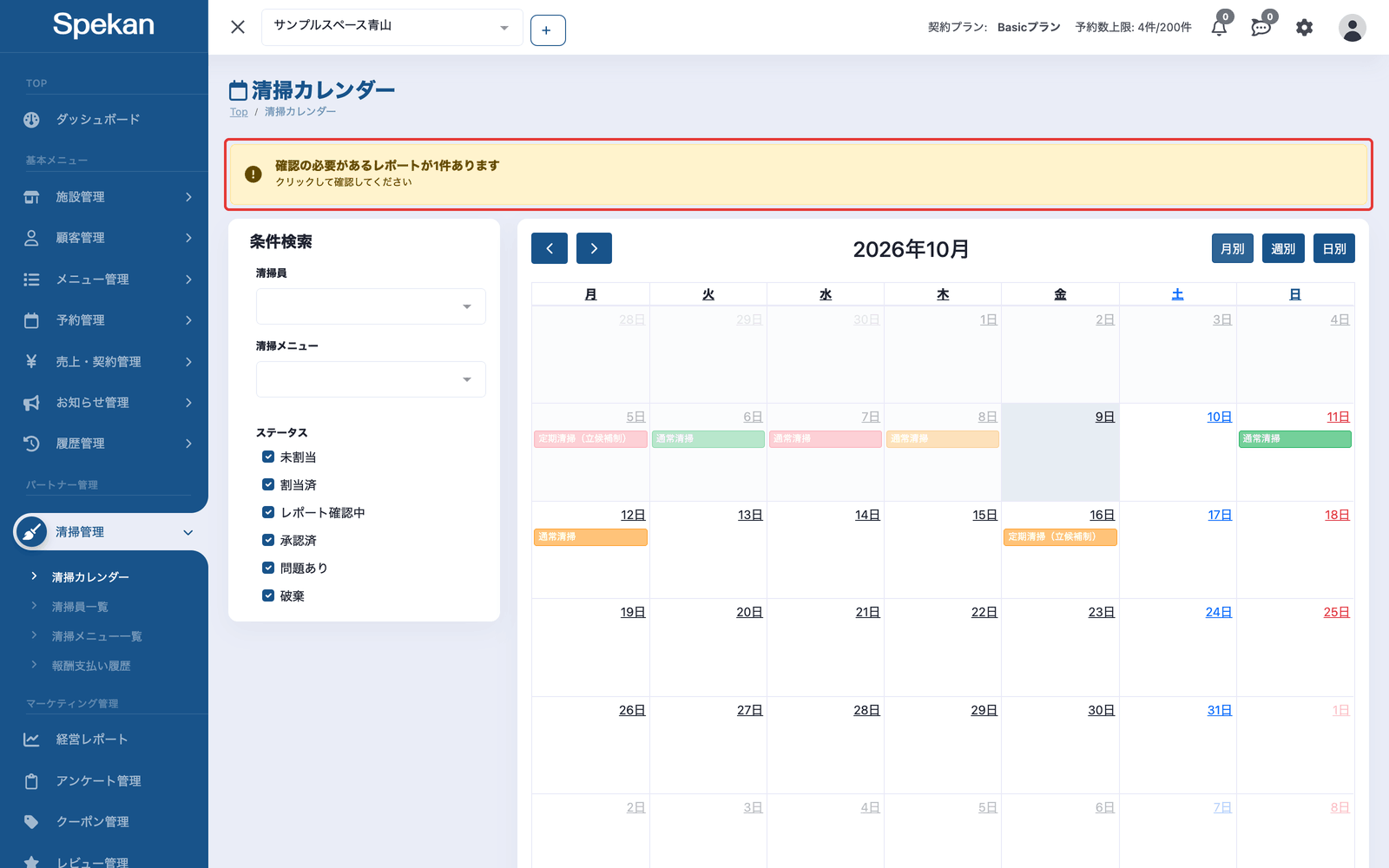
- カレンダーの知らせから開く: サイドバーの「清掃管理」›「清掃カレンダー」を開きます。確認待ちのレポートがあると、カレンダーの上に「確認の必要があるレポートが○件あります」と表示されます。クリックすると、清掃日が最も早いレポートの「清掃レポート確認」の画面が開きます。
-
予定から開く: 清掃カレンダーで対象の予定(黄色)をクリックし、「清掃リクエスト内容」の「レポートを確認」をクリックします。「清掃レポート確認」の画面が新しいタブで開きます(清掃カレンダーで予定を確認する)。
レポートの内容を確認する
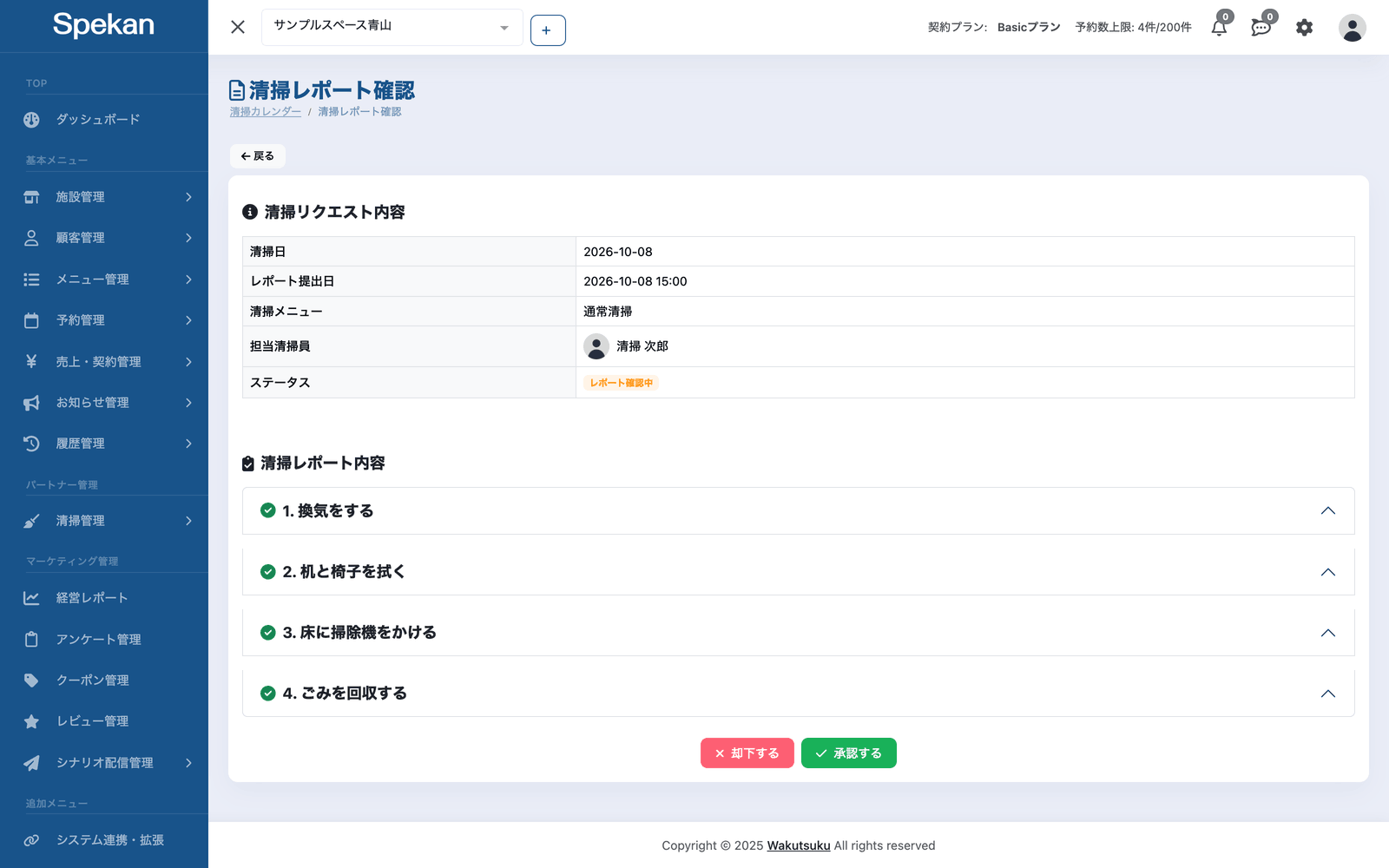
- 「清掃リクエスト内容」で、清掃日・レポート提出日・清掃メニュー・担当清掃員・ステータスを確認します。追加リクエストがある場合は、その内容と画像も表示されます。
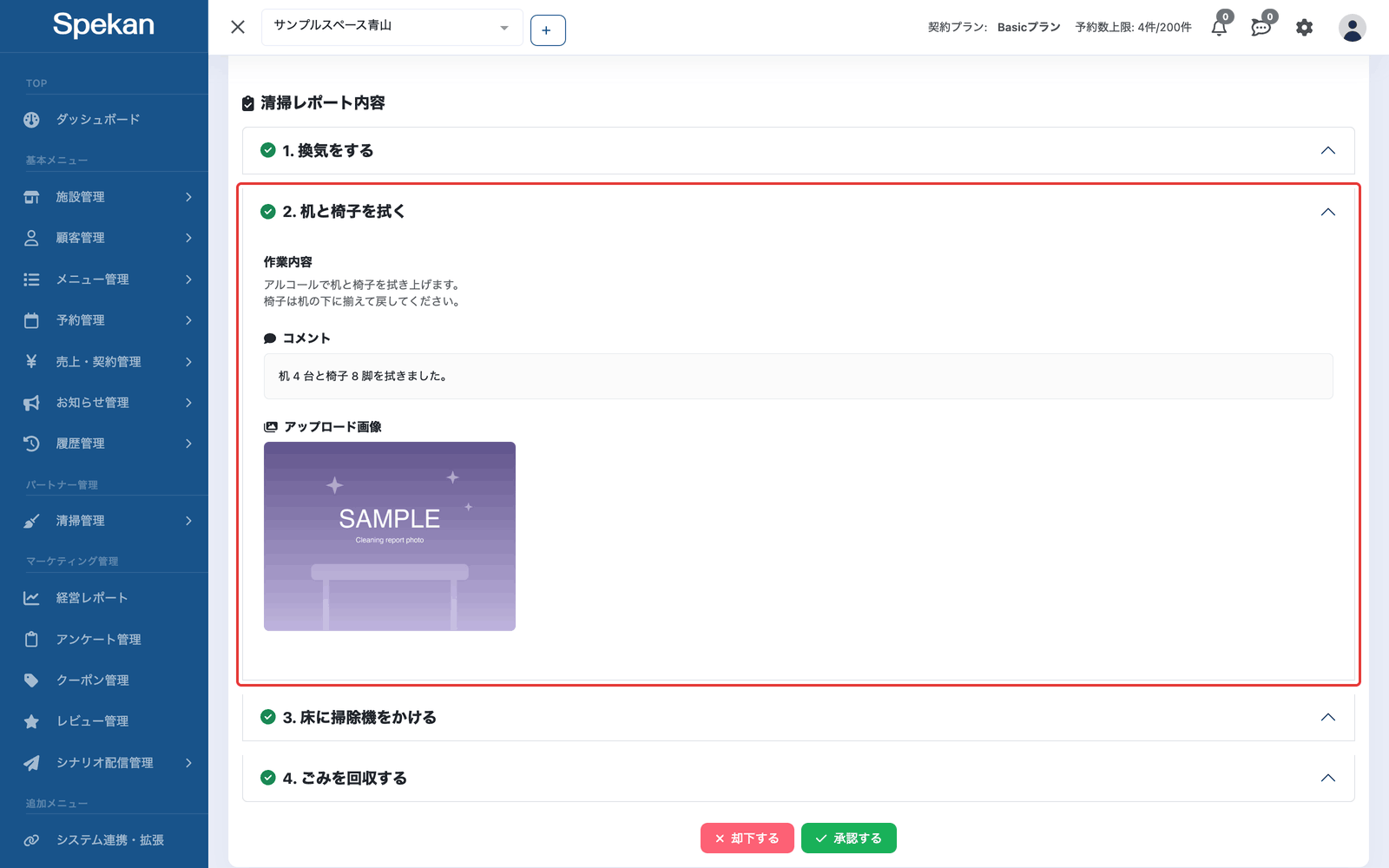
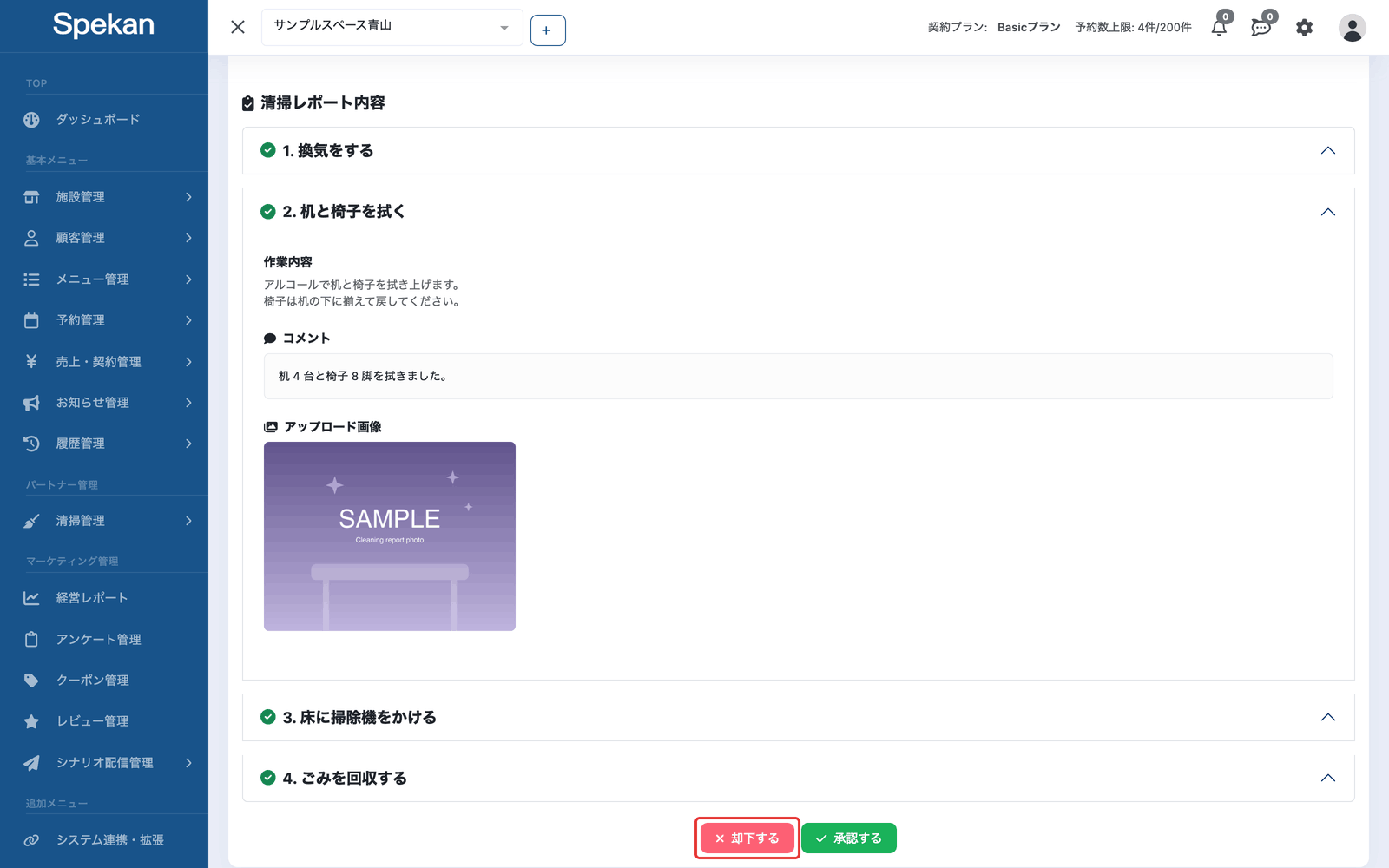
- 「清掃レポート内容」には、清掃メニューのステップが順番に並びます。ステップの見出しをクリックすると、内容が開きます。もう一度クリックすると閉じます。
- 作業内容: そのステップで行う作業の説明
- コメント: 清掃員が入力したコメント
- アップロード画像: 清掃員が登録した写真。クリックすると新しいタブで大きく表示されます
- 清掃員がコメントも画像も登録していないステップには「このステップのデータはありません」と表示されます。
- 清掃リクエストに追加リクエストがある場合は、ステップの最後に「追加リクエスト」が並び、追加リクエストへの報告を確認できます。
レポートを承認する
- 画面下の「承認する」をクリックします。
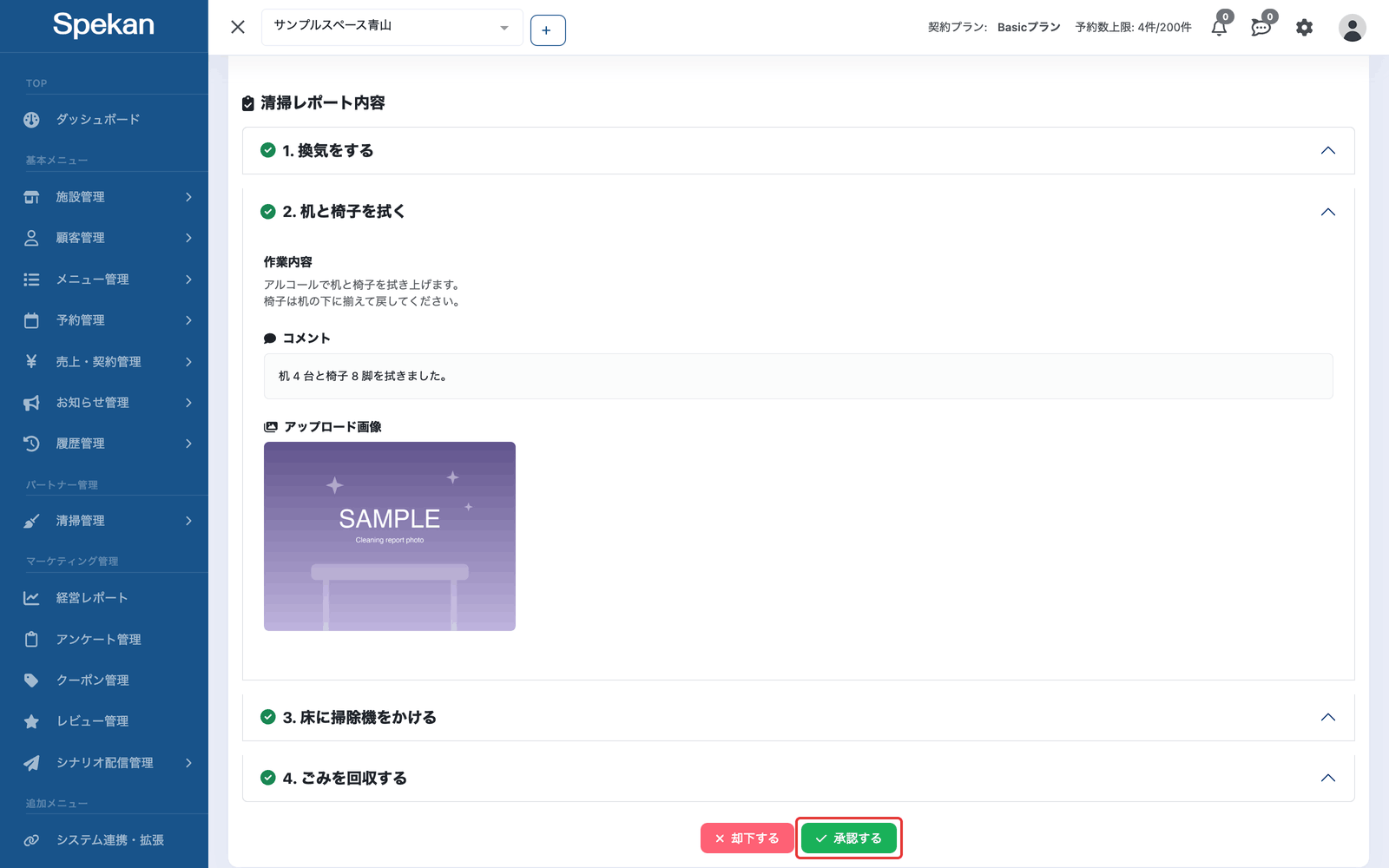
- 「このレポートを承認しますか?」と確認が出るので、進めます。
- 「レポートを承認しました」と表示され、2秒後に清掃カレンダーに戻ります。
承認すると、次のようになります。
- 清掃リクエストのステータスが「承認済」になります。
- その清掃の報酬が自動で作られ、「報酬支払い履歴」に表示されます(清掃員への報酬を確認・管理する)。報酬額は、承認した時点の清掃メニューの設定で決まります。
レポートを却下する
- 画面下の「却下する」をクリックします。「却下理由を入力」が開きます。
- 「却下理由」欄必須に、清掃員に直してほしい点を入力します。入力が空のあいだは「却下する」を押せません。空白だけを入力して押すと「却下理由を入力してください」と表示されます。
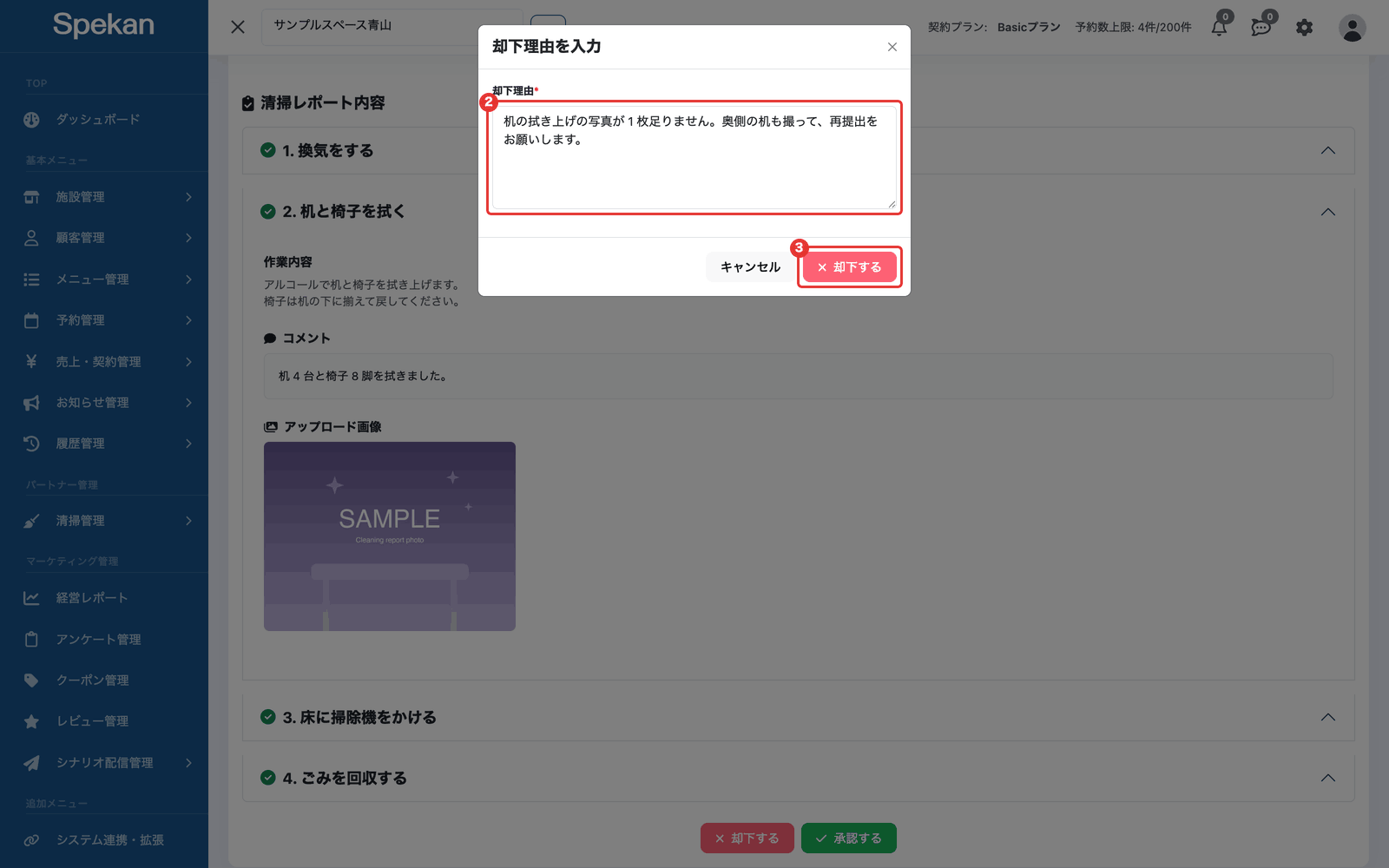
- 「却下する」をクリックします。やめるときは「キャンセル」をクリックします。
- 「レポートを却下しました」と表示され、2秒後に清掃カレンダーに戻ります。
却下すると、次のようになります。
- 清掃リクエストのステータスが「問題あり」になります。
- 却下理由はメールでは届きません。清掃員が清掃員ポータルでレポートを開くと、「却下理由」として表示されます。必要に応じて、清掃員に却下したことを別途お伝えください。
- 清掃員はレポートを直して再提出できます。再提出されると、清掃リクエストは再び「レポート確認中」になり、「【Spekan】清掃レポートが提出されました」のメールも改めて届きます。
却下したレポートを管理画面で開くと、画面の上に「却下理由」として入力した内容が表示されます。却下理由が表示されるのは、清掃員が再提出するまでです。記録として残すときは、却下理由を別の場所に控えておいてください。
ボタンが表示されないとき・操作できないとき
- 「承認する」「却下する」は、レポートが提出済みで確認を待っている(清掃リクエストが「レポート確認中」の)ときだけ表示されます。すでに承認済み・却下済みのレポートは、内容の確認だけできます。
- レポートを開けないとき(リンクの誤りや、閲覧の権限が無いときなど)は、エラーのメッセージが表示され、3秒後に清掃カレンダーに戻ります。
- 画面を開いたあとに、ほかのユーザーが承認・却下した場合などは、「このレポートは承認・却下できる状態ではありません。画面を再読み込みしてください」と表示されます。画面を再読み込みして、最新の状態を確認してください。
レポートの状態と清掃リクエストのステータス
清掃員ポータルでは、レポートは「下書き」「提出済み」「承認済み」「否認」の状態で表示されます。管理画面の清掃カレンダーでは、清掃リクエストのステータスで表示されます。
| 清掃員ポータルのレポート | 管理画面の清掃リクエスト |
|---|---|
| 下書き | 割当済 |
| 提出済み | レポート確認中 |
| 承認済み | 承認済 |
| 否認 | 問題あり |
レポート確認が不要なメニューの場合
清掃メニューの「レポート確認を必須にする」がオフの場合、清掃員がレポートを提出した時点で自動で承認されます。清掃リクエストはそのまま「承認済」になり、報酬も作られます。この場合も提出のメールは届き、本文に「レポートは自動承認されました。」と書かれています。設定は 清掃メニューを作成・編集する を参照してください。
よくある質問
却下理由は必須ですか?
はい。「却下理由」が空のあいだは「却下する」を押せません。
却下理由は清掃員にメールで届きますか?
届きません。清掃員が清掃員ポータルでレポートを開いたときに「却下理由」として表示されます。急ぎの場合は、清掃員に直接お伝えください。
承認すると報酬はどうなりますか?
承認した時点で、その清掃の報酬が自動で作られます。確認・管理は 清掃員への報酬を確認・管理する を参照してください。
却下した後、清掃員はどうしますか?
清掃員ポータルで却下理由を確認し、レポートを直して再提出します。再提出されると「レポート確認中」に戻り、もう一度承認・却下できます。
提出のメールからレポートを開けません。
メールの「▼ 清掃レポートを確認する」の下のリンクから開けます。ログインしていないときは、先に管理画面にログインしてからリンクを開き直してください。管理画面の「清掃管理」›「清掃カレンダー」を開き、上に表示される「確認の必要があるレポートが○件あります」か、対象の予定の「レポートを確認」から開くこともできます。
承認したレポートを取り消せますか?
できません。承認すると「承認する」「却下する」のボタンは表示されなくなります。内容をよく確認してから承認してください。
レポート確認が不要なメニューもありますか?
はい。清掃メニューの「レポート確認を必須にする」がオフの場合は、提出した時点で自動で承認されるため、承認の操作は不要です。