

清掃リクエストは、いつ・どの清掃メニューで清掃するかを登録するものです。清掃カレンダーで清掃日をクリックして作成します。作成すると、清掃員がまだ決まっていない「未割当」の状態で始まります。
この記事でわかること
- 清掃リクエストを作成する手順
- 清掃可能時間の指定方法
- 作成したあと、清掃員がどう決まるか
- スペースの予約カレンダーのブロックのしくみ
操作手順
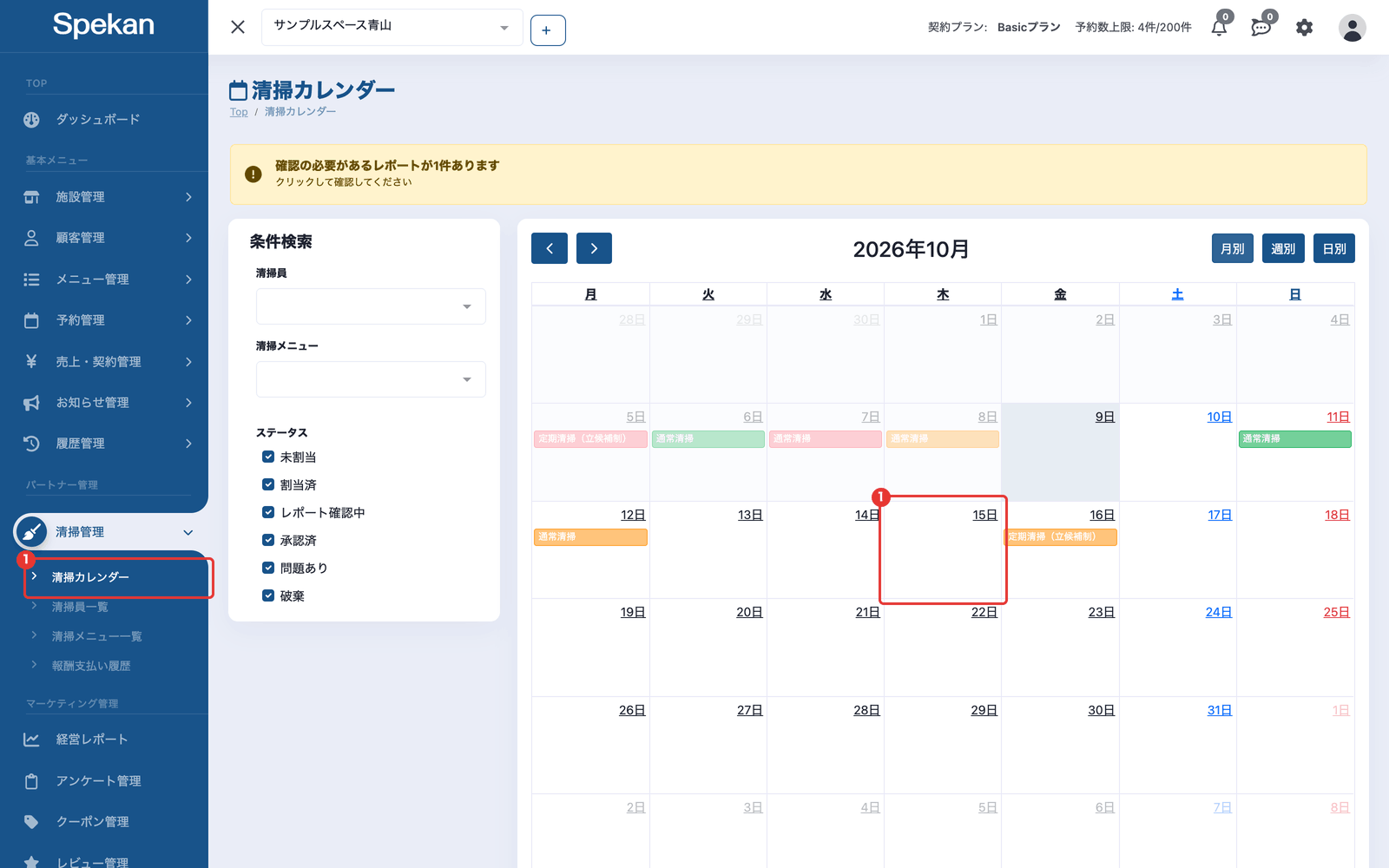
- サイドバーの「清掃管理」›「清掃カレンダー」を開き、清掃したい日のマスをクリックします。「清掃リクエスト新規登録」の画面が開きます。
- 清掃リクエストを作成する専用の画面やボタンはありません。カレンダーの日付をクリックするのが唯一の入口です。
- 画面に日付の入力欄はありません。クリックした日が清掃日になります。別の日にするときは、右上の ✕ で閉じて、その日のマスをクリックし直してください。
- 過去の日付をクリックすると「過去日付の清掃リクエストは作成できません」と表示され、画面は開きません。今日の日付は作成できます。
- 「清掃管理」の作成の権限が無いアカウントでは「新規予約を作成する権限がありません」と表示され、画面は開きません。
- 次を入力します。
- 清掃メニュー: 必須です。「選択してください」から実施する清掃メニューを選びます。選ばないと「清掃メニューを選択してください」と表示されます。削除予約中のメニューは選べません(清掃メニューを削除する)。
-
清掃可能時間を指定しますか?: 「指定しない(その日中であればいつでもOK)」または「指定する」を選びます。最初は「指定しない(その日中であればいつでもOK)」が選ばれています。
- 「指定する」を選ぶと、「開始可能時刻」と「終了期限」の欄が表示されます。どちらも 10 分刻みで選びます。
- 空欄のままだと「開始可能時刻を入力してください」「終了期限を入力してください」と表示されます。
- 終了期限は、開始可能時刻より後の時刻にしてください。同じ時刻や前の時刻にすると「終了期限は開始可能時刻より後の時刻を指定してください」と表示されます。日付をまたぐ時間帯(例: 22時から翌2時)は指定できません。
- 追加リクエスト(テキスト): 任意です。特別に依頼したいことを書きます。
-
追加リクエスト(画像): 任意です。「画像を追加」をクリックして、依頼に関係する画像を添付します(1 枚あたり 5MB まで)。
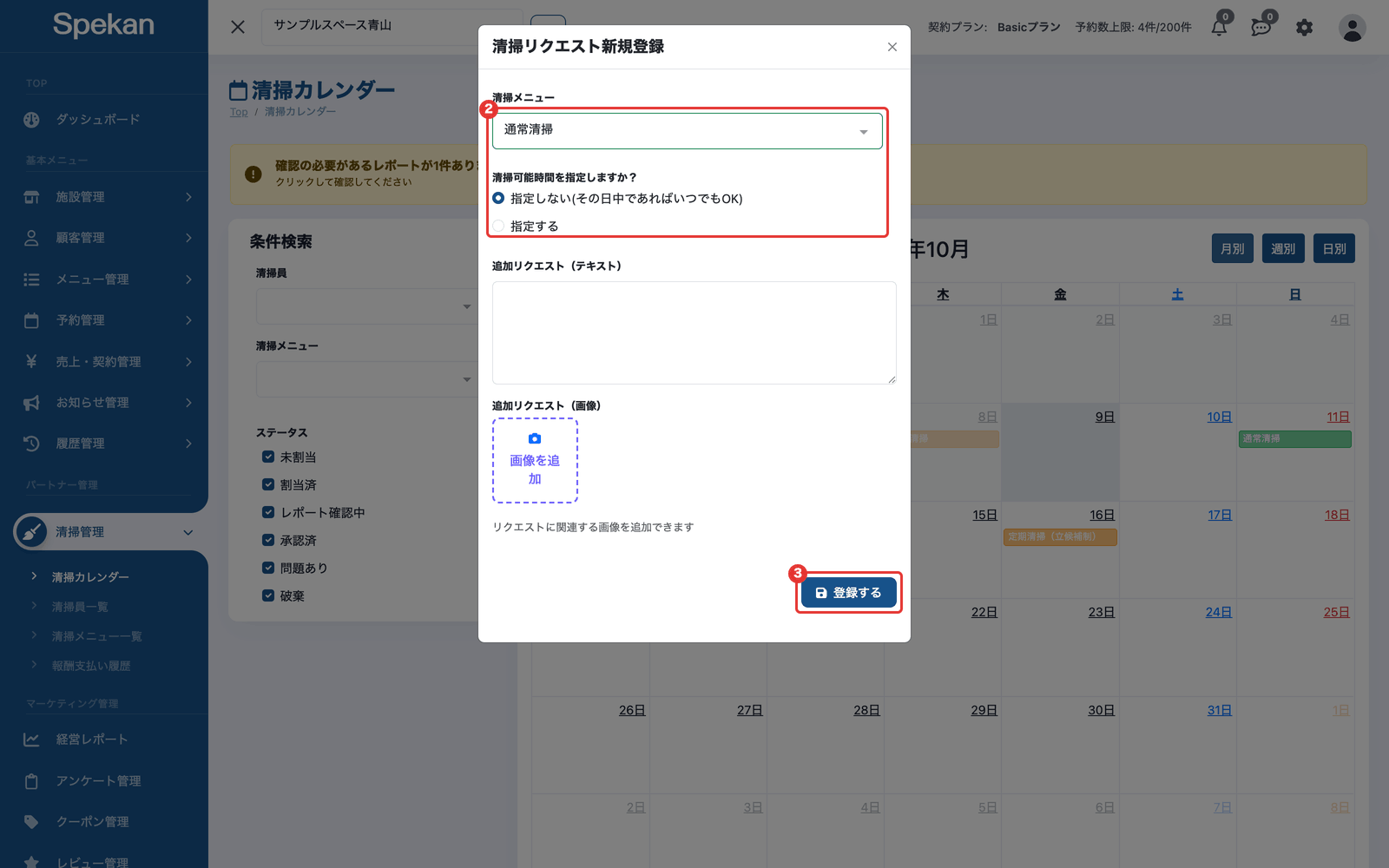
- 「登録する」をクリックします。「清掃リクエストを保存しました」と表示されれば完了です。清掃カレンダーに、清掃メニューの名前で予定が表示されます。
- 入力が足りないあいだは「登録する」を押せません。
- 立候補制の清掃メニューで、締切日の 9:00 を過ぎているときは「立候補の締切(◯◯)を過ぎているため、この清掃メニューでは作成・変更できません。先着順の清掃メニューをご利用ください」と表示され、作成できません(下の「作成したあとの流れ」)。
清掃可能時間を「指定しない」に戻すとき
「指定する」で時刻を入力したあとに「指定しない(その日中であればいつでもOK)」に戻すと、入力した時刻は消えます。もう一度「指定する」にしたときは、時刻を入力し直してください。
作成したあとの流れ
作成した清掃リクエストは、この施設の清掃員の清掃員ポータルのカレンダーに表示されます。作成した時点では、清掃員にメールなどの通知は届きません。
清掃員の決まり方は、選んだ清掃メニューの「候補者決定方法」で決まります。清掃リクエストの画面で方式を選ぶ欄はありません(メニューの設定は清掃メニューを作成・編集する)。
-
先着順のメニュー: 清掃員ポータルで最初に申し込んだ清掃員が、その場で担当に決まり、状態が「割当済」になります。管理者の承認はありません。担当に決まった清掃員には、メール「【Spekan】清掃リクエストが割り当てられました」が届きます。
- 申し込みは清掃日の当日まで受け付けます。誰も申し込まないまま清掃日を過ぎると、自動で「破棄」になります。
-
立候補制のメニュー: 清掃員が立候補します。管理者は、立候補者の中から担当を確定するか、全員を却下します(立候補した清掃員を確定・全却下する)。
- 締切日(清掃日から、メニューの「実施日の何日前まで申込受付」の日数だけ前の日)の 9:00 までに確定しなかった場合は、立候補者の中から無作為に 1 名が自動で担当に決まり、メール「【Spekan】清掃リクエストが割り当てられました」が届きます。
- そのときに立候補者が 1 人もいなければ、清掃リクエストは「破棄」になります。
- 清掃員の立候補は、締切日の 9:00 まで受け付けます。9:00 を過ぎると、清掃員のポータルには「受付終了」と表示され、立候補できません。締切日の 9:00 を過ぎてから、立候補制の清掃リクエストを作ることはできません(日数が 0 のメニューで、当日の清掃を 9:00 以降に作ろうとした場合など)。急ぎの清掃は、先着順の清掃メニューで作成してください。
スペースの予約カレンダーのブロック
選んだ清掃メニューで「カレンダーをブロックする」がオンになっていて、「対象スペース」が設定されている場合は、清掃リクエストを作成すると、対象スペースの予約カレンダーにブロック予約が自動で作られます。
- ブロックする時間帯: 清掃可能時間を指定した場合はその時間帯、指定しない場合は清掃日の終日です。担当の清掃員が訪問予定の時刻を登録すると、その時刻に縮まります。
- 予約カレンダーでの見え方: グレーの「ブロック」として表示されます(予約カレンダーで予定を確認する)。ブロックの時間帯には、お客様は予約できません(重複予約・ダブルブッキングを防ぐ)。
- すでに入っている予約: ブロックと重なる予約があっても、キャンセルはされません。管理者に「清掃によるブロック予約が作成されました」という通知が届くので、お客様への連絡や日程の調整を行ってください。
- 「対象スペース」が設定されていないメニューでは、「カレンダーをブロックする」がオンでもブロックは作られません。
よくある質問
清掃リクエストの作成画面が見つかりません。
「清掃管理」›「清掃カレンダー」で、清掃したい日のマスをクリックすると「清掃リクエスト新規登録」の画面が開きます。ほかに作成の入口はありません。
作成したあとで日付を変えられますか?
変えられません。「未割当」のあいだは削除、清掃員が決まった「割当済」のあとは「取り消す」で取りやめてから、正しい日付で作り直してください(清掃リクエストを編集・キャンセルする)。
清掃員を直接指名できますか?
できません。清掃員の決まり方は清掃メニューの「候補者決定方法」(先着順・立候補制)で決まります。
作成したら清掃員に通知されますか?
作成した時点では通知は届きません。この施設の清掃員の清掃員ポータルのカレンダーに表示されます。清掃員に届くのは、担当に決まったときのメール「【Spekan】清掃リクエストが割り当てられました」です。
時間を指定しないとどうなりますか?
その日のうちであればいつでも清掃できる、という扱いになります。予約カレンダーのブロックは、清掃日の終日になります。
22時から翌2時のように、日付をまたぐ時間帯を指定できますか?
できません。終了期限は、開始可能時刻より後の時刻を同じ日のなかで指定してください(同じ時刻も指定できません)。
清掃メニューが選べません。
削除予約中の清掃メニューは選べません。使い続ける場合は、削除予約を解除してください(清掃メニューを削除する)。
予約カレンダーに「ブロック」が入りました。
清掃メニューの「カレンダーをブロックする」がオンで「対象スペース」が設定されている場合に、清掃の時間帯のスペースが自動で押さえられます。清掃リクエストを削除したとき・取り消したときは、ブロックも外れます。