

清掃メニューは、清掃の内容・所要時間・時給・清掃員の決め方などを定義したものです。清掃リクエストは、このメニューを選んで作成します。
この記事でわかること
- 清掃メニューを作成・編集する手順
- 各項目の意味(候補者決定方法・実施日の何日前まで申込受付・カレンダーをブロックする など)
- 報酬の計算のしかた
- 一覧・詳細の画面で確認できること
操作手順
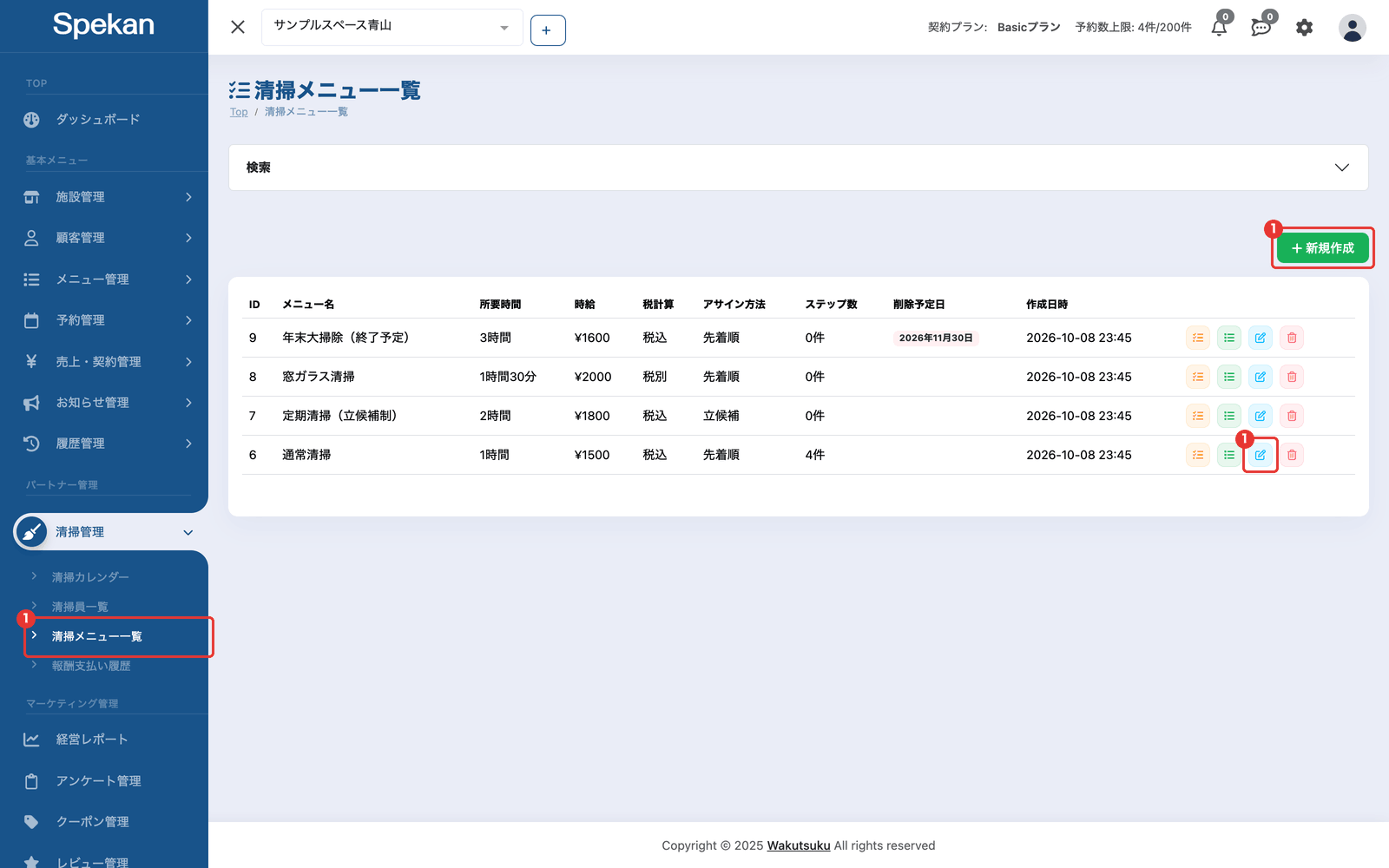
- サイドバーの「清掃管理」›「清掃メニュー一覧」を開き、「新規作成」をクリックします。「清掃メニュー新規登録」の画面が開きます。
編集するときは、一覧で対象メニューの編集アイコン(鉛筆と四角)をクリックします。「清掃メニュー編集(メニュー名)」の画面が開きます。
- 「新規作成」ボタンは清掃を作成する権限、編集アイコンは清掃を更新する権限があるアカウントにだけ表示されます。
- 「新規作成」ボタンは清掃を作成する権限、編集アイコンは清掃を更新する権限があるアカウントにだけ表示されます。
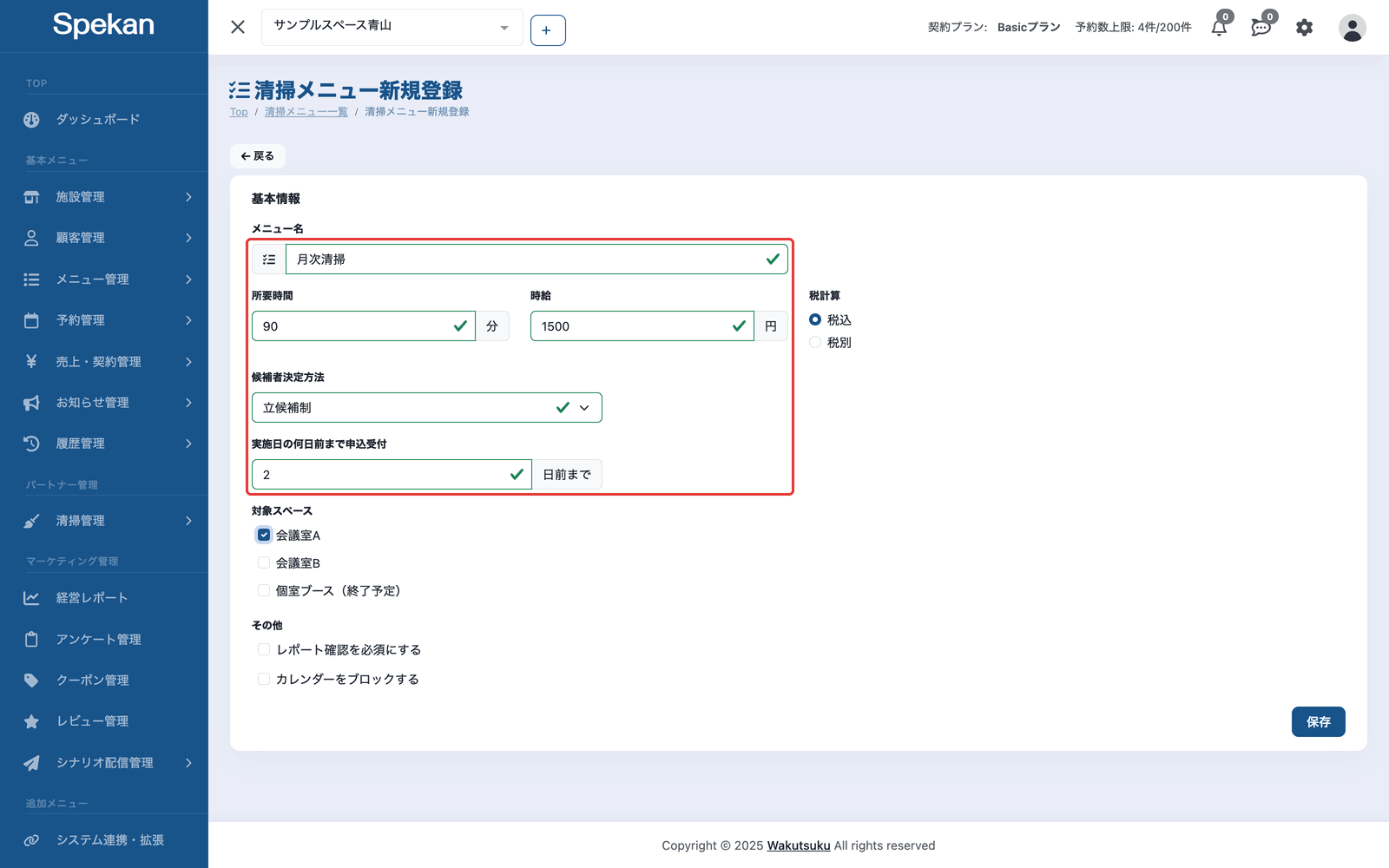
- 次を入力します。
- メニュー名必須
- 所要時間必須: 分単位の整数です。
- 時給必須: 円単位の整数です。報酬の計算に使います。
- 税計算: 「税込」または「税別」を選びます。最初は「税込」が選ばれています。時給に消費税が含まれているなら「税込」、含まれていないなら「税別」を選びます。
- 候補者決定方法必須: 「先着順」または「立候補制」を選びます(下の「候補者決定方法の違い」)。
- 実施日の何日前まで申込受付: 「立候補制」を選んだときだけ表示されます。0以上の整数で、最初は 0 です(下の「申込受付の日数と自動決定」)。
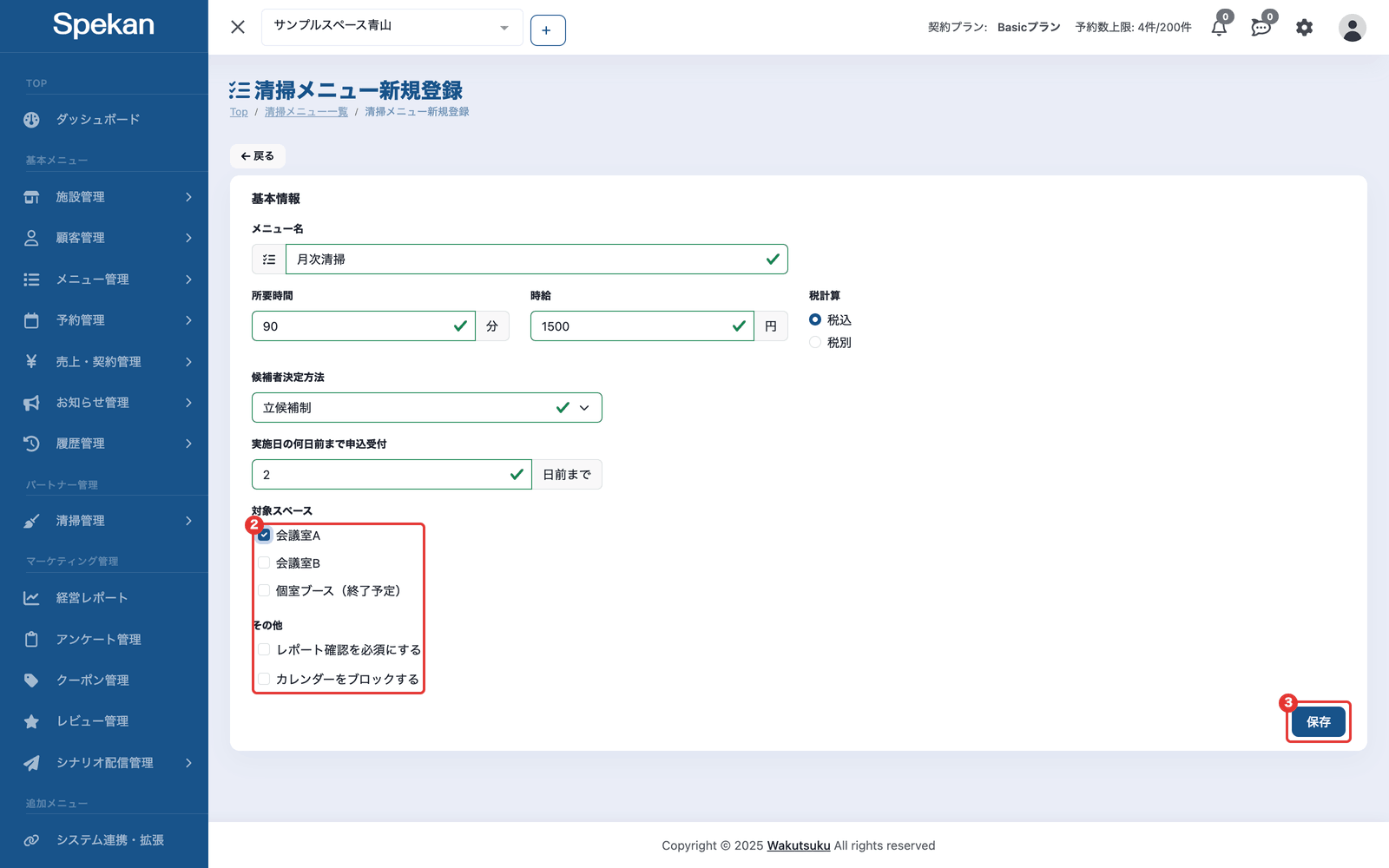
- 対象スペース: この清掃の対象になるスペースにチェックを入れます(複数選べます)。いま選んでいる施設のスペースだけが表示されます。
-
その他:
- レポート確認を必須にする: オンにすると、提出された報告書を管理者が承認・却下します。オフにすると、提出された時点で自動で承認されます。
-
カレンダーをブロックする: オンにすると、清掃リクエストを作ったときに、対象スペースの予約枠が押さえられます(下の「カレンダーをブロックする」)。
- 「保存」をクリックします。必須の項目が埋まり、入力に誤りが無くなるまで「保存」は押せません。
作成では「清掃メニューの登録に成功しました。3秒後に一覧画面へと遷移します」、編集では「清掃メニューの更新に成功しました。3秒後に一覧画面へと遷移します」と表示され、3秒後に一覧に戻ります。
- 清掃の手順は、保存したあとに一覧の手順ステップのアイコン(チェックリスト)から設定します(清掃メニューの手順ステップを追加・編集・並び替えする)。
入力に誤りがあるときは、項目の下に次のように表示されます。
| 項目 | 表示 |
|---|---|
| メニュー名 | 「メニュー名は必須です」 |
| 所要時間 | 「所要時間は必須です」「所要時間は正の数値で入力してください」「所要時間は整数で入力してください」 |
| 時給 | 「時給は必須です」「時給は正の数値で入力してください」「時給は整数で入力してください」 |
| 候補者決定方法 | 「候補者決定方法は必須です」 |
| 実施日の何日前まで申込受付 | 「申込受付期限は必須です」「申込受付期限は数値で入力してください」「申込受付期限は0以上で入力してください」「申込受付期限は整数で入力してください」 |
候補者決定方法の違い
- 先着順: 清掃員がポータルで申し込んだ瞬間に、その清掃員が担当に決まります(「割当済」)。管理者の承認はありません。申し込みは清掃日の当日まで受け付け、誰も申し込まないまま清掃日を過ぎると、自動で「破棄」になります。
- 立候補制: 清掃員の申し込みは「立候補」として集まり、管理者が 1 人を確定します(立候補した清掃員を確定・全却下する)。
一覧・詳細・検索の画面では、この項目は「アサイン方法」と表示され、値は「先着順」「立候補」です。考え方は 清掃運用フローを設計する を参照してください。
申込受付の日数と自動決定
「実施日の何日前まで申込受付」は、立候補制の締切日を決める日数です。締切日は「清掃日 − この日数」で、0 なら清掃日の当日です。
締切日の 9:00 の時点でまだ担当が決まっていないリクエストは、自動で処理されます。
- 立候補者がいる: 立候補者の中から無作為に 1 人が担当に決まり、残りは却下されます。
- 立候補者が 0 人: リクエストは「破棄」になります。
自分で清掃員を選びたいときは、締切日の 9:00 より前に確定してください。清掃員がポータルで確認や準備をする時間を取りたいときは、日数を 1 以上にしておくと安心です。
清掃員の立候補は、締切日の 9:00 まで受け付けます。9:00 を過ぎると、清掃員のポータルには「受付終了」と表示され、立候補できません。
締切日の 9:00 を過ぎてから、立候補制の清掃リクエストを作ることはできません(日数が 0 のメニューで、当日の清掃を 9:00 以降に作ろうとした場合など)。急ぎの清掃は、先着順の清掃メニューで作成してください。
カレンダーをブロックする
- ブロックされるのは、メニューの「対象スペース」の予約枠です。対象スペースを選んでいないと、「カレンダーをブロックする」をオンにしてもブロックされません。
- ブロックの時間帯は、リクエストで時間を指定しなければ終日、指定したときは「開始可能時刻」〜「終了期限」です。清掃員が訪問時刻を登録すると、その時刻の範囲に縮みます。
- ブロックと重なる既存の予約はキャンセルされず、管理者に通知が届きます。
- 詳しくは 清掃運用フローを設計する を参照してください。
報酬の計算
報告書を承認すると、そのリクエストの報酬が次の式で記録されます。
- 報酬(税別)= 所要時間(分)× 時給 ÷ 60(1円未満は四捨五入)
- 税計算が「税別」: これに消費税を加えます。
- 税計算が「税込」: 時給に税が含まれているものとして、消費税は 0 円です。
例: 所要時間 90 分・時給 1,200 円なら、報酬(税別)は 1,800 円です。「税別」なら消費税(税率 10% の場合は 180 円)を加えて 1,980 円、「税込」なら 1,800 円です。
計算には、報告書を承認した時点のメニューの設定が使われます。時給・所要時間・税計算を変えると、まだ承認していない報告書は、承認したときに変更後の値で計算されます。承認済みの報酬は変わりません。
メニューを変えたとき、作成済みのリクエストへの影響
| 変えた項目 | 作成済みのリクエスト |
|---|---|
| 時給・所要時間・税計算 | まだ承認していない報告書は、承認したときに変更後の値で計算されます |
| 候補者決定方法・実施日の何日前まで申込受付 | 「未割当」のリクエストにも、変更後の設定が使われます。締切日と担当の決め方も変更後の設定で決まるため、変えるのは立候補を受け付けているリクエストが無いときにしてください |
| 対象スペース・カレンダーをブロックする | 作成済みのリクエストのブロックは変わりません。変更後の設定にするには、リクエストを編集して保存し直します(清掃リクエストを編集・キャンセルする) |
一覧と詳細の画面
「清掃メニュー一覧」には、ID・メニュー名・所要時間・時給・税計算・アサイン方法・ステップ数・削除予定日・作成日時が表示されます。
- 「時給」の欄には、メニューで入力した時給がそのまま表示されます。税込か税別かは、隣の「税計算」の欄で確認してください。
- 上の「検索」を開くと、メニュー名・アサイン方法・時給の範囲で絞り込めます。
各行の右端のアイコンは次のとおりです。
| アイコン | できること |
|---|---|
| チェックリスト | 手順ステップを編集します(清掃メニューの手順ステップを追加・編集・並び替えする) |
| リスト | メニューの詳細を開きます |
| 鉛筆と四角 | メニューを編集します |
| ごみ箱 | メニューを削除します(清掃メニューを削除する) |
権限によっては表示されないアイコンがあります。
詳細の画面には、ID・メニュー名・所要時間・時給・税計算・アサイン方法・削除予定日・作成日時と、清掃ステップが表示されます。「実施日の何日前まで申込受付」「対象スペース」「レポート確認を必須にする」「カレンダーをブロックする」は詳細の画面に表示されないため、編集の画面で確認してください。
よくある質問
報酬はどう決まりますか?
「所要時間(分)× 時給 ÷ 60」で計算し、税計算が「税別」なら消費税を加えます。報告書を承認した時点のメニューの設定で計算されます。
時給を変えたら、これまでの報酬も変わりますか?
承認済みの報酬は変わりません。まだ承認していない報告書は、承認したときに変更後の時給で計算されます。
「カレンダーをブロックする」をオンにしたのに、予約がブロックされません。
「対象スペース」が選ばれているか確認してください。対象スペースが無いとブロックされません。また、設定を変える前に作ったリクエストには反映されないため、そのリクエストを編集して保存し直してください。
「先着順」と「立候補制」はどう違いますか?
先着順は、清掃員が申し込んだ瞬間に担当が決まります。立候補制は、立候補者の中から管理者が確定し、締切日の 9:00 までに決まらなければ自動で決まります。考え方は 清掃運用フローを設計する を参照してください。
「実施日の何日前まで申込受付」が表示されません。
候補者決定方法で「立候補制」を選んだときだけ表示されます。「先着順」は清掃日の当日まで申し込みを受け付けます。
報告書の確認を省けますか?
「レポート確認を必須にする」をオフにすると、清掃員が提出した時点で自動で承認され、報酬が記録されます。
清掃の手順はどこで設定しますか?
メニューを保存したあと、一覧のチェックリストのアイコンから手順ステップを追加します(清掃メニューの手順ステップを追加・編集・並び替えする)。