

作成した清掃リクエストを編集・削除・取り消す手順です。清掃員がまだ決まっていない「未割当」の清掃リクエストは「編集」「削除」で、清掃員が決まった「割当済」の清掃リクエストは「取り消す」で取りやめます(「キャンセル」というボタンはありません)。
この記事でわかること
- 清掃リクエストを編集する手順
- 清掃リクエストを削除する手順
- 担当が決まった清掃リクエストを取り消す手順
- 編集・削除・取消ができる条件と、できないときの対応
前提
- 編集・削除できるのは、状態が「未割当」の清掃リクエストだけです。「割当済」以降や「破棄」の清掃リクエストには、「編集」「削除」のボタンが表示されません。
- 取り消せるのは、状態が「割当済」の清掃リクエストだけです。清掃報告書が提出された後(「レポート確認中」「承認済」「問題あり」)は取り消せません。
- 清掃日(日付)と担当の清掃員は変更できません。変えるときは、削除または取り消してから、正しい内容で作り直してください(清掃リクエストを作成する)。
操作手順
清掃リクエストを開く
- サイドバーの「清掃管理」›「清掃カレンダー」を開き、対象の清掃リクエストの予定をクリックします。「清掃リクエスト内容」の画面が開き、清掃日・清掃メニュー・清掃員・開始可能時刻・終了期限・ステータス・追加リクエストが表示されます。
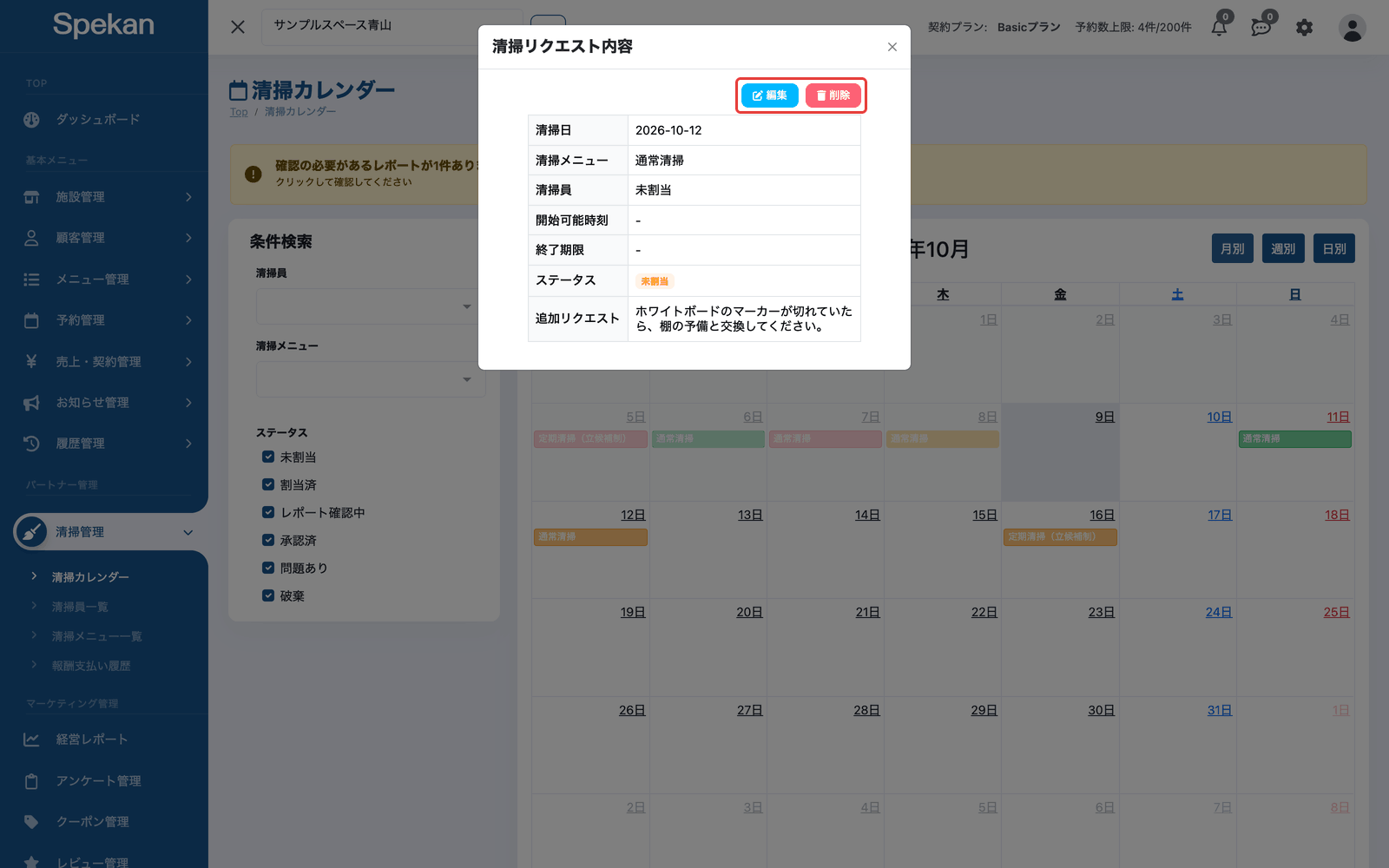
- 状態が「未割当」のときは、右上に「編集」「削除」のボタンが表示されます。状態が「割当済」のときは、「取り消す」のボタンが表示されます。
- 「編集」は「清掃管理」の編集の権限、「削除」「取り消す」は「清掃管理」の削除の権限があるアカウントにだけ表示されます。
編集する
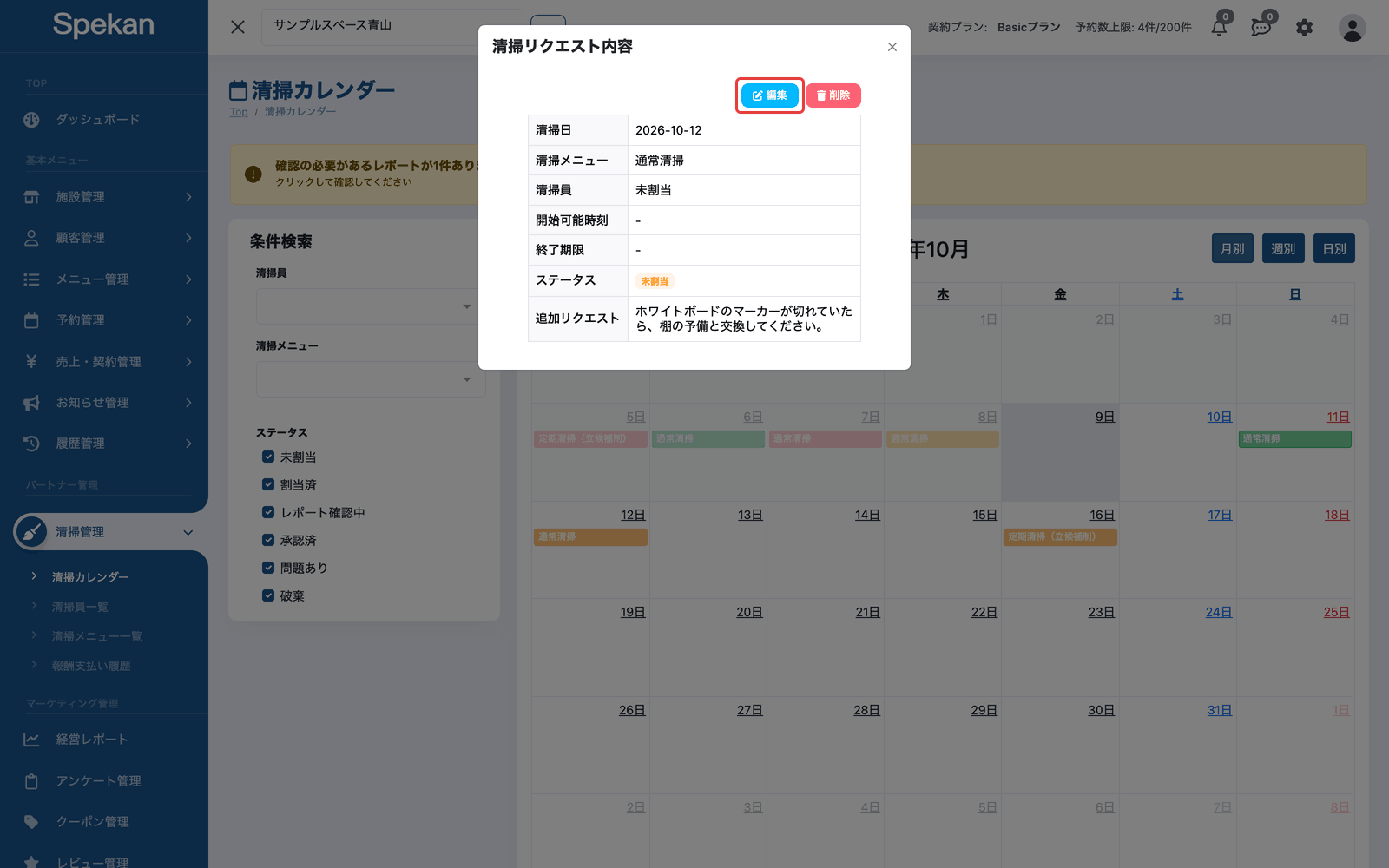
- 「清掃リクエスト内容」の画面で「編集」をクリックします。見出しが「清掃リクエスト編集」に変わり、入力欄が表示されます。
- 必要な項目を直します。変えられるのは、清掃メニュー・清掃可能時間・追加リクエスト(テキスト・画像)です。入力のしかたは清掃リクエストを作成すると同じです。
- 清掃可能時間を指定する場合、終了期限は開始可能時刻より後の時刻にしてください(「終了期限は開始可能時刻より後の時刻を指定してください」)。
- 削除予約中の清掃メニューは選べません。
- 立候補制の清掃メニューに変えるときは、立候補の締切(清掃日から「実施日の何日前まで申込受付」の日数だけ前の日の 9:00)を過ぎていると「立候補の締切(◯◯)を過ぎているため、この清掃メニューでは作成・変更できません。先着順の清掃メニューをご利用ください」と表示され、保存できません。
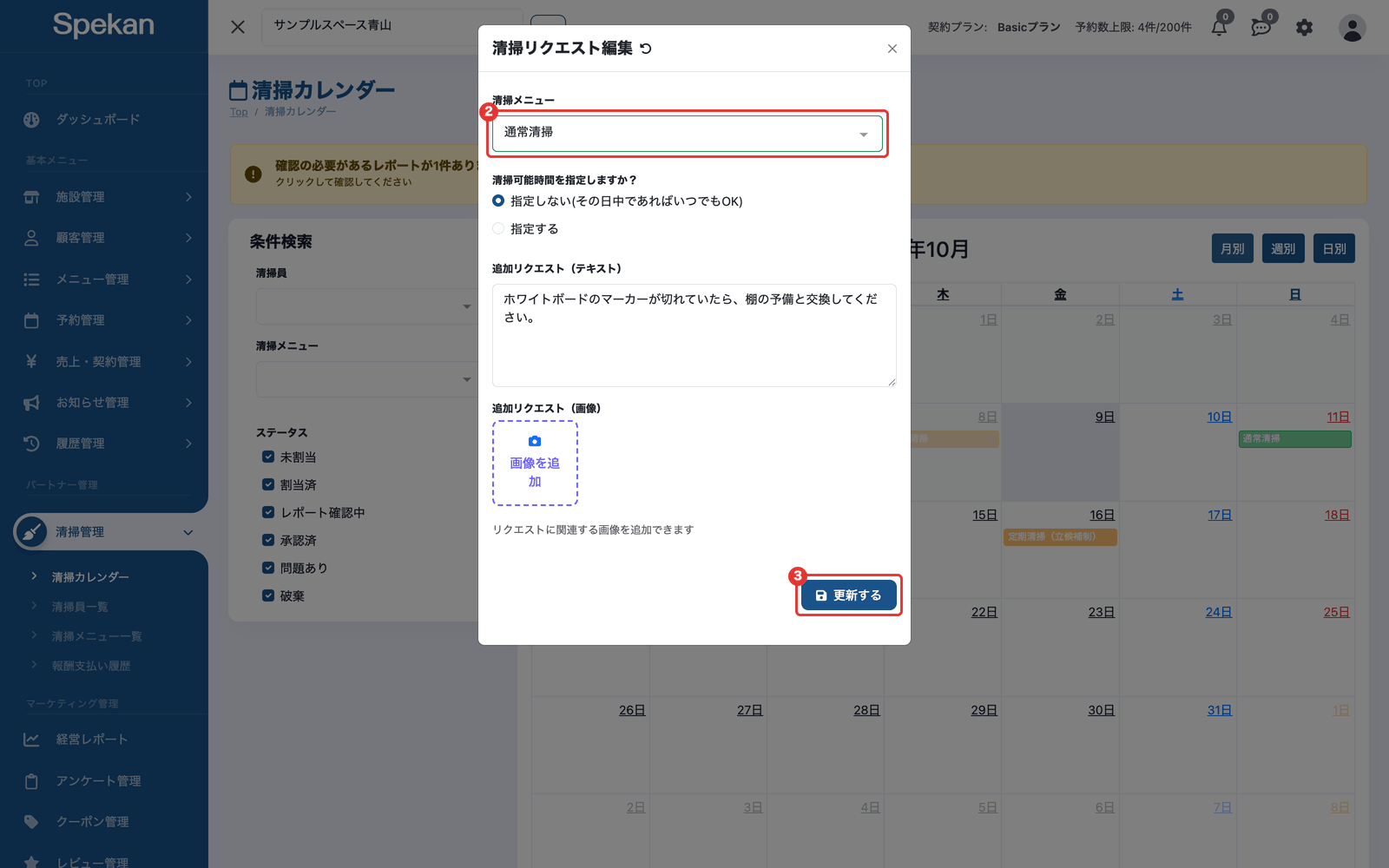
- 「更新する」をクリックします。「清掃リクエストを保存しました」と表示されれば完了です。
編集をやめて「清掃リクエスト内容」の表示に戻るときは、見出しの右にある戻る矢印(↺)のアイコンをクリックします。
時刻を指定している清掃リクエストで「指定しない(その日中であればいつでもOK)」に切り替えて更新すると、時刻の指定がなくなり、清掃日の終日が対象になります(カレンダーのブロックも終日に戻ります)。
削除する
- 「清掃リクエスト内容」の画面で「削除」をクリックします。
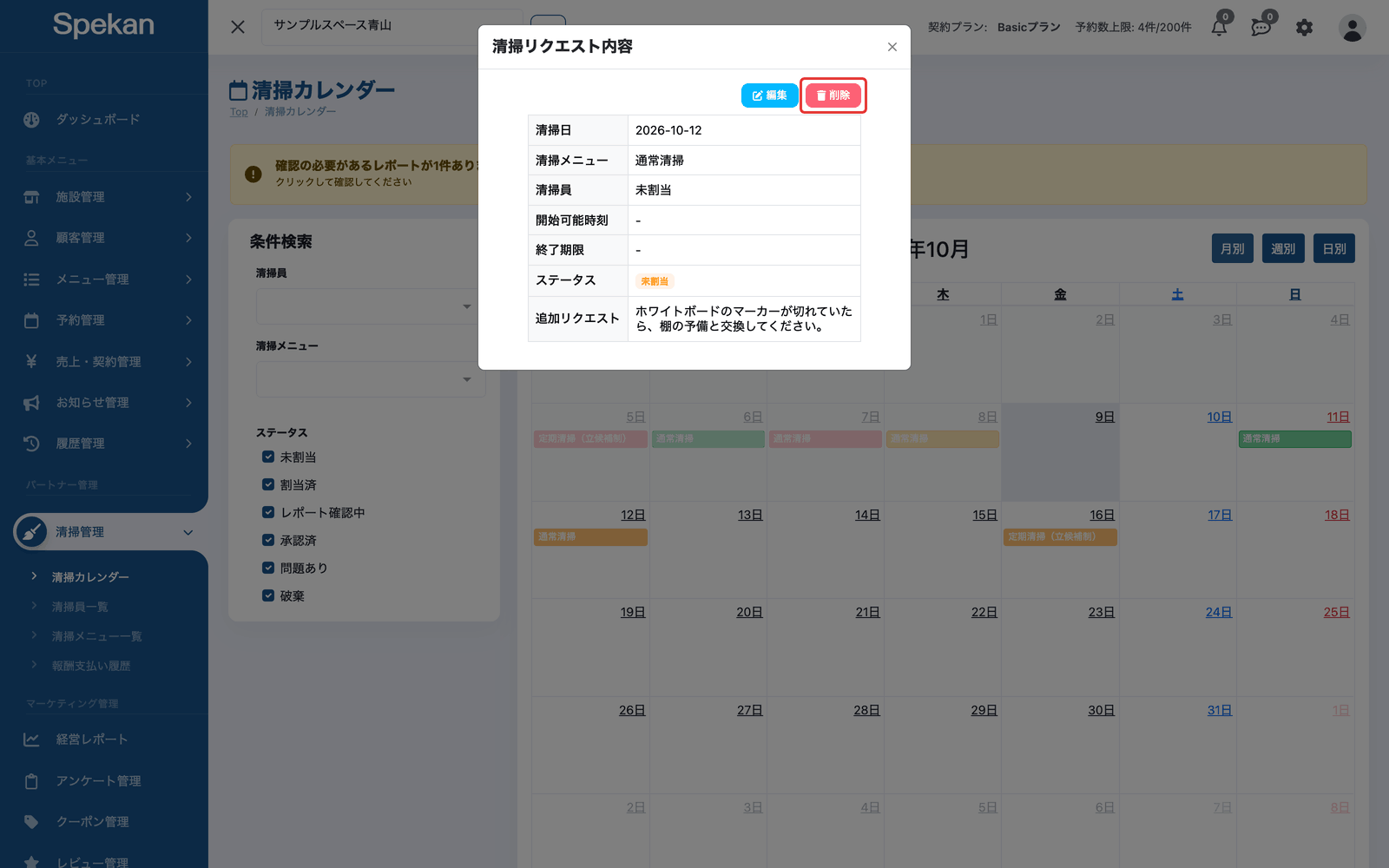
- 「清掃リクエストを削除してもよろしいですか?」と確認が出ます。進めると削除され、「清掃リクエストを削除しました」と表示されます。
- 立候補制のメニューで立候補者がいても、「未割当」のあいだは削除できます。立候補も一緒に取り消されます。
担当が決まった清掃リクエストを取り消す
清掃員が担当に決まった(「割当済」の)清掃リクエストは、「取り消す」で取りやめます。取り消した清掃リクエストは「破棄」になり、清掃カレンダーには「破棄」として残ります。
- 「清掃リクエスト内容」の画面で「取り消す」をクリックします。
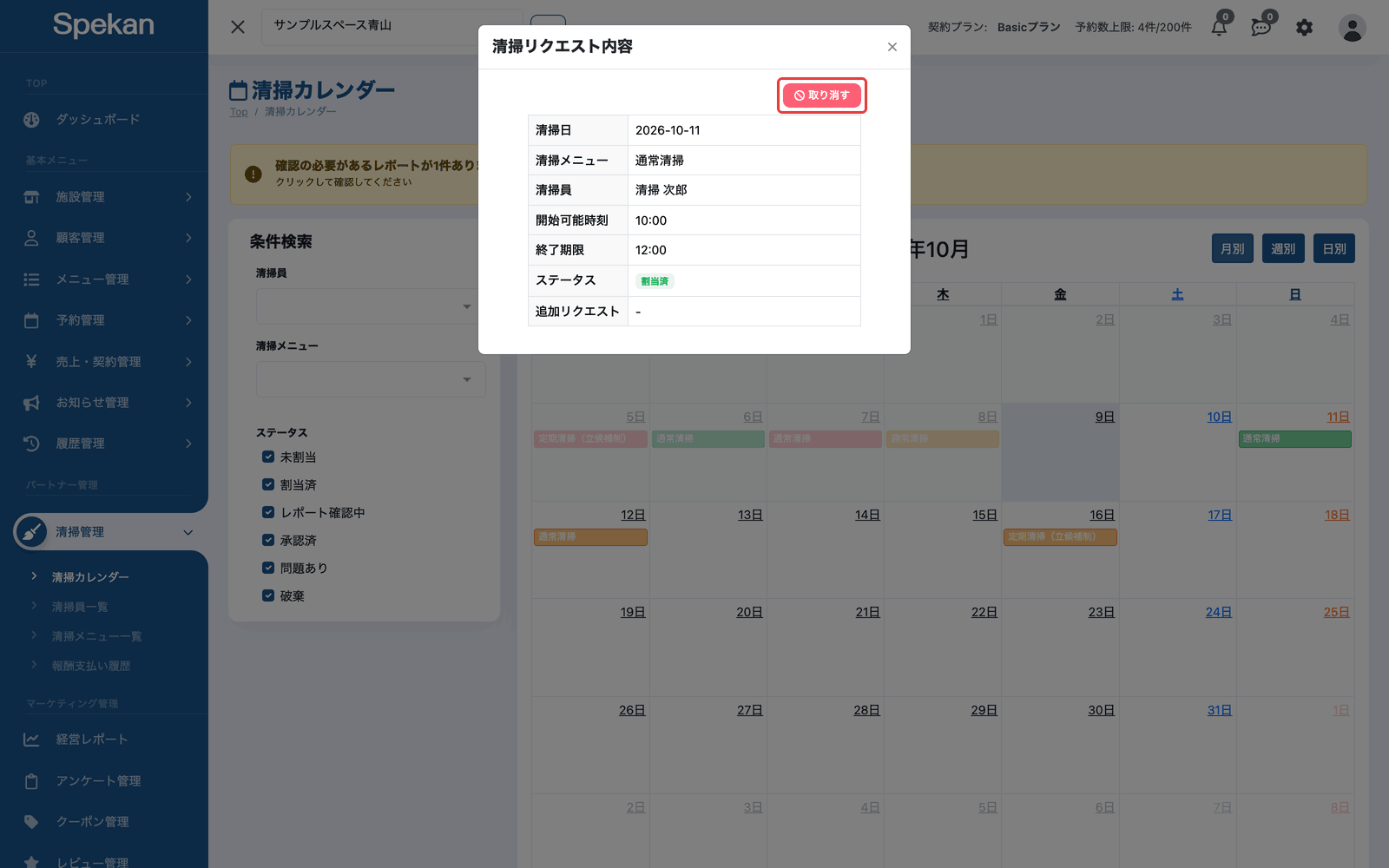
- 「この清掃リクエストを取り消してもよろしいですか? 担当の清掃員に取消のメールが届きます。取り消した後は元に戻せません。」と確認が出ます。進めると取り消され、「清掃リクエストを取り消しました」と表示されます。
- 清掃日を過ぎていても、清掃報告書がまだ提出されていなければ取り消せます。報告書が出てこないまま残ったリクエストの片付けにも使えます。
- 担当の清掃員には、メール「【Spekan】清掃リクエストが取り消されました」が届きます(削除済みの清掃員には届きません)。
- 取り消した後は、担当だった清掃員は清掃報告書の作成・提出や訪問時間の登録ができなくなります。
- 担当や日付を変えたいときは、取り消した後に、清掃カレンダーで正しい日付をクリックして作り直してください。
編集・削除・取消したときに起きること
- 予約カレンダーのブロック: 編集すると、ブロック予約は新しい内容(清掃メニューの対象スペース・清掃可能時間)で作り直されます。新しいブロックと重なる予約がある場合は、管理者に「清掃によるブロック予約が作成されました」という通知が届きます。編集の前から重なっていた予約については、改めて通知は届きません(時間などを変えて、新しく重なった予約だけが通知されます)。削除・取り消すと、ブロック予約も外れます。
- 清掃員への通知: 取り消したときは、担当の清掃員に取消のメールが届きます。編集・削除しても、清掃員に通知は届きません。立候補していた清掃員などに伝える必要がある場合は、直接連絡してください。
編集・削除・取消ができないとき
- 画面を開いたあとに清掃員が担当に決まった場合は、次のように表示されて編集・削除できません。
- 編集のとき: 「清掃員のアサイン後は内容を変更できません。画面を再読み込みして、最新の状態をご確認ください」
- 削除のとき: 「清掃員のアサイン後は削除できません。画面を再読み込みして、最新の状態をご確認ください」
- 清掃員が担当に決まった(「割当済」になった)あとは、内容・担当者を変えることはできません。取り消してから作り直してください。
- 画面を開いたあとに清掃報告書が提出された場合などは、「この清掃リクエストは取り消せません(担当が決まっていないか、報告書が提出済み、または破棄済みです)。画面を再読み込みして、最新の状態をご確認ください」と表示されて取り消せません。
- 立候補者を「全員を却下」した清掃リクエストは「破棄」になり、以後は編集も削除もできません(立候補した清掃員を確定・全却下する)。
よくある質問
「キャンセル」のボタンが見つかりません。
清掃リクエストの取りやめは、「未割当」なら「削除」、「割当済」なら「取り消す」で行います。「清掃リクエスト内容」の画面の右上にあるボタンをクリックしてください。
清掃日を変更できますか?
できません。削除(「割当済」なら取り消し)してから、清掃カレンダーで正しい日付をクリックして作り直してください。
清掃員が決まったリクエストを編集・削除できますか?
編集・削除はできませんが、「取り消す」で取りやめることができます。担当の清掃員には取消のメールが届きます。内容や担当を変えたいときは、取り消してから作り直してください。
清掃日を過ぎたのに清掃報告書が出てこないリクエストを片付けられますか?
はい。「割当済」のままなら「取り消す」で「破棄」にできます。
立候補者がいるリクエストを削除できますか?
「未割当」のあいだは削除できます。立候補も一緒に取り消されます。立候補していた清掃員には通知が届かないので、必要に応じて連絡してください。
削除するとブロック予約はどうなりますか?
清掃リクエストに合わせて自動で作られたスペースのブロック予約も、一緒に外れます。取り消したときも同じです。
清掃可能時間を編集したら「終了期限は開始可能時刻より後の時刻を指定してください」と表示されました。
22時から翌2時のような日付をまたぐ時間帯は指定できません。終了期限には、開始可能時刻より後の時刻を同じ日のなかで指定してください(同じ時刻も指定できません)。
時刻の指定をやめたいです。
「清掃可能時間を指定しますか?」で「指定しない(その日中であればいつでもOK)」を選んで「更新する」をクリックしてください。入力していた時刻は消え、清掃日の終日が対象になります。