
「登録用URL」は、お客様に会員登録してもらうための専用の URL です。URL ごとに、登録したお客様に付けるランクと、登録を管理者が承認するかどうかを決めておけます。
たとえば「提携している団体の人だけにメニューを使ってほしい」ときは、次のように組み合わせます。
- 団体向けのランク(例: 「団体会員」)を作り、そのランクだけが予約できるメニューを用意する(ランクを作成・編集する)
- そのランクを付ける登録用URLを作り、団体の人にだけ配る
- 登録用URLから登録したお客様には、最初からそのランクが付くので、管理画面でランクを付け替える手間がかかりません
- URL が団体の外へ回ってしまったときに備えて「登録の承認」を ON にしておくと、管理者が承認するまで、そのお客様はログイン以外の操作ができません
この記事でわかること
- 登録用URLを作成する手順と、設定できる項目
- 登録用URLを配る方法(URL のコピー・QR コード)
- 登録用URLを止める・作り直す・削除する方法
- 「登録の承認」を ON にしたときの流れ
前提
- 自分のアカウントに「顧客管理」の「閲覧」の権限がある(一覧を見る場合)
- 作成には「顧客管理」の「作成」、編集・URL の作り直しには「編集」、削除には「削除」の権限が要る(権限が無いボタンは表示されません)
- 登録用URLは施設ごとです。管理画面で選んでいる施設の登録用URLが表示されます
操作手順
登録用URLを作成する
- サイドバーの「顧客管理」›「登録用URL」を開きます。
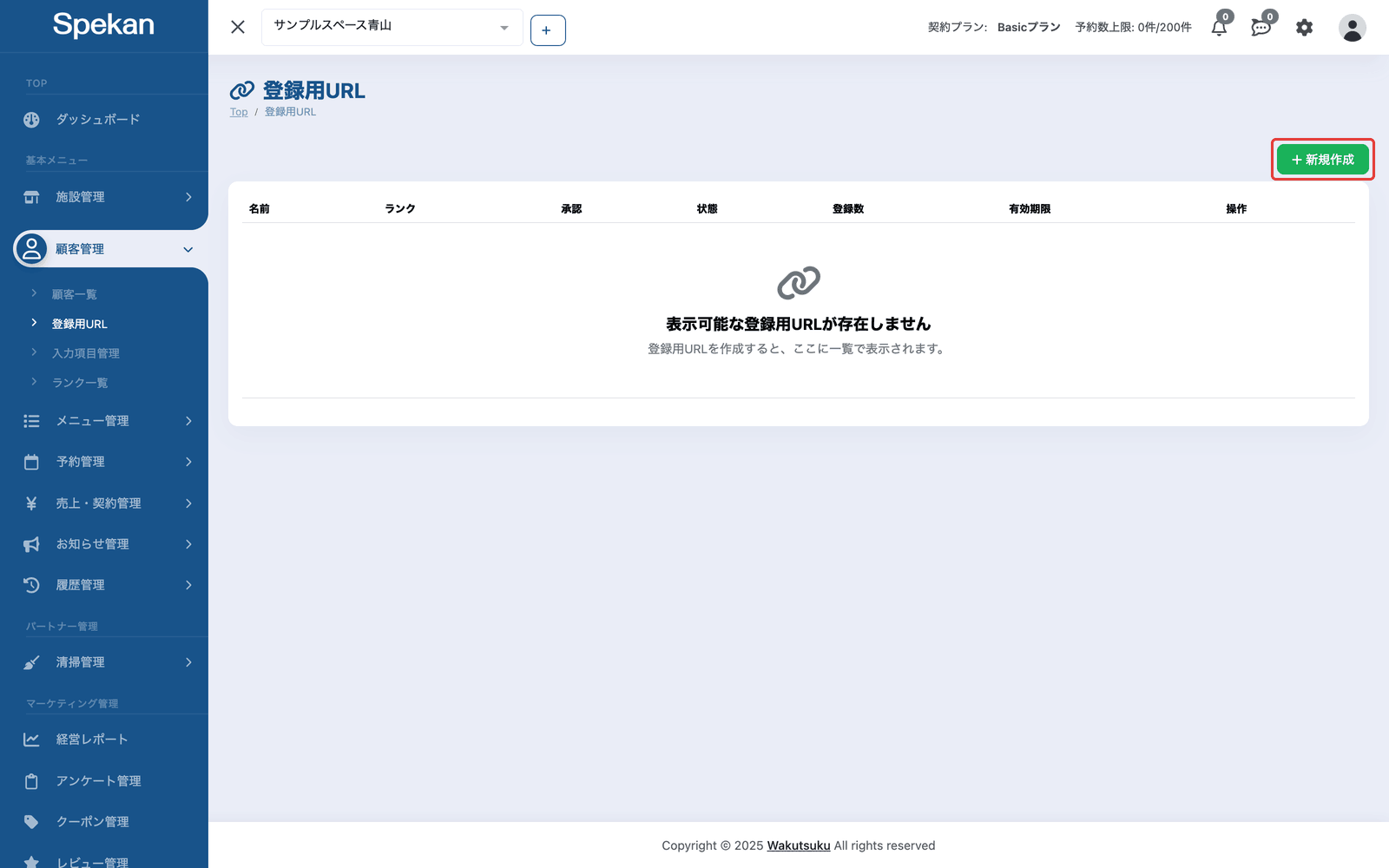
- 「新規作成」をクリックします。「登録用URLの作成」の画面が開きます。
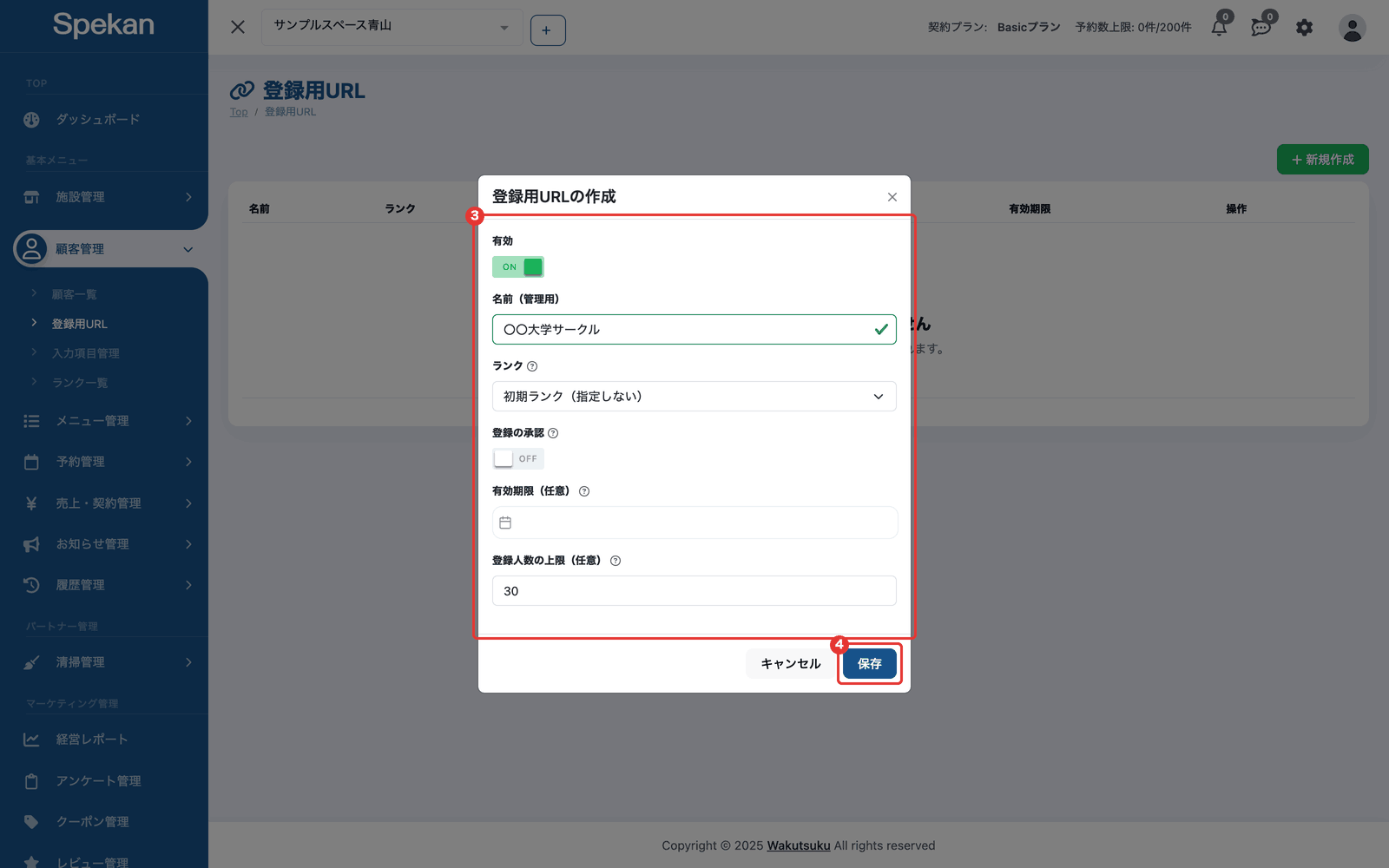
- 次を入力します。
- 有効: OFF にすると、この URL からは登録できません。
- 名前(管理用): 管理画面で見分けるための名前です(例: 「〇〇大学サークル」)。お客様には表示されません。50 文字まで入力できます。
- ランク: この URL から登録したお客様に付けるランクです。選んでいる施設のランクから選びます。指定しないと(「初期ランク(指定しない)」のまま)、施設の初期ランクが付きます。初期ランクは選択肢に出ません。
- 登録の承認: ON にすると、この URL から登録したお客様は承認待ちになります(下の「登録の承認を ON にしたときの流れ」)。
- 有効期限任意: この日時を過ぎると、この URL からは登録できません。空欄なら期限はありません。
- 登録人数の上限任意: この URL から登録したお客様の人数が上限に達すると、登録できなくなります。削除・却下したお客様は数えません。空欄なら上限はありません。
- 「保存」をクリックします。一覧に登録用URLが追加されます。
登録用URLを配る
- 「登録用URL」の一覧で、配りたい URL の行を探します。
- 操作の「URLをコピー」で URL をコピーし、メールやチャットで送ります。紙で配るときは「QRコードを表示」を開き、「QRコードを保存」で画像を保存して使います。
登録用URLから会員登録の画面が開きます。お客様は名前・メールアドレス・パスワードを入れて登録します。LINE で登録した場合も、同じようにランクが付き、承認の設定も同じように効きます。
登録用URLを止める・作り直す・削除する
- 一時的に止める: 操作の「編集」で「有効」を OFF にして保存します。ON に戻せば、同じ URL でまた登録できます。
- URL だけを新しくする: URL が意図しない人に回ってしまったときは、操作の「URLをコピー」の並びにある「URLを作り直す」をクリックし、確認の画面で「作り直す」をクリックします。設定はそのままで新しい URL になり、古い URL・QR コードは使えなくなります。配布済みの URL・QR コードは配り直してください。
- 削除する: 操作の「削除」で削除します。削除した URL からは登録できなくなります。その URL から登録したお客様は削除されません。
設定の変更(ランク・承認・有効期限・上限など)は、これから登録するお客様にだけ反映されます。登録済みのお客様のランクや承認状態は変わりません。登録済みのお客様のランクを変えるときは 顧客のランクを手動で変更する を参照してください。
登録用URLの一覧の見方
| 列 | 内容 |
|---|---|
| 名前 | 管理用の名前 |
| ランク | 登録したお客様に付くランク。指定していない URL は「初期ランク」 |
| 承認 | 「登録の承認」が ON なら「あり」、OFF なら「なし」 |
| 状態 | 「有効」「無効」「期限切れ」「上限到達」「ランク削除」のどれか |
| 登録数 | この URL から登録したお客様の人数。上限を決めている URL は「登録数 / 上限」 |
| 有効期限 | 有効期限の日時 |
- 状態が「有効」以外の URL からは登録できません。登録の画面を開いたお客様には「この登録用URLは現在ご利用いただけません。施設にお問い合わせください。」と表示されます。
- 「ランク削除」は、URL に指定していたランクを削除した状態です。初期ランクで登録されることはありません。「編集」でランクを選び直してください。
登録の承認を ON にしたときの流れ
- お客様が登録用URLから登録すると、そのお客様は「承認待ち」になります。お客様には「会員登録を受け付けました(承認待ち)」のメールが届き、画面には承認待ちの案内が表示されます。
- 管理者には「承認待ちの会員登録」の通知が届きます(ヘッダーのベルとメール。受け取った通知を確認する)。通知を開き「承認待ちのお客様を見る」をクリックすると、承認待ちで絞り込んだ顧客一覧が開きます。
- 顧客一覧・顧客詳細で、承認または却下します(顧客詳細を確認する・編集する・顧客一覧を見る・検索する)。
- 承認: お客様に「会員登録が承認されました」のメールが届き、すべての機能を使えるようになります。
- 却下: お客様のアカウントは削除され、お客様に「会員登録について」のメールが届きます。同じメールアドレスで登録し直すことはできます。
承認待ちのお客様は、ログインはできますが、予約・購入・マイページなどは使えず、承認待ちの案内だけが表示されます。お知らせの一斉配信・シナリオ配信も届きません。管理画面から予約や契約を登録することはできます。
よくある質問
すでに会員登録しているお客様に登録用URLを送ると、ランクが付きますか?
付きません。同じメールアドレスで登録済みのお客様は、登録用URLから登録できません。登録済みのお客様のランクは、管理画面で変更してください(顧客のランクを手動で変更する)。
登録用URLを知らない一般のお客様も、ランク限定のメニューを予約できますか?
できません。ランク限定のメニューは、そのランクが付いたお客様にだけ表示されます。通常の会員登録で登録したお客様には、施設の初期ランクが付きます。
承認待ちのお客様は、承認されたことをどうやって知りますか?
承認すると、お客様に「会員登録が承認されました」のメールが届きます。承認待ちの案内の画面の「承認されたか確認する」からも確かめられます。
登録用URLを配るときに気をつけることはありますか?
URL は、登録してほしい人にだけ配るようにしてください。意図しない人に回ったときは「URLを作り直す」で古い URL を使えなくできます。心配なときは「登録の承認」を ON にしておくと、管理者が確認してから使ってもらえます。