
枠選択型のメニュー(クラス・レッスンなど)で「この回は開かない」と決めたときは、メニューの詳細の「開催中止」タブから、その回を開催中止にできます。講師の体調不良・最少人数に届かなかった・雨天などで休みにする回を、日付と回を選んでまとめて登録できます。開催中止にした回の予約は、キャンセル料なしでキャンセル・返金し、お客様へお知らせします。この記事では、開催中止の登録・取り消しの手順と、その回の予約がどうなるかを説明します。
この記事でわかること
- 開催中止の登録手順(複数の日・回をまとめて登録する方法)
- 開催中止にした回の予約がどうなるか(キャンセル・返金・お知らせ)
- 開催中止の取り消し方と、処理できなかった予約の扱い
操作手順
開催中止を登録する
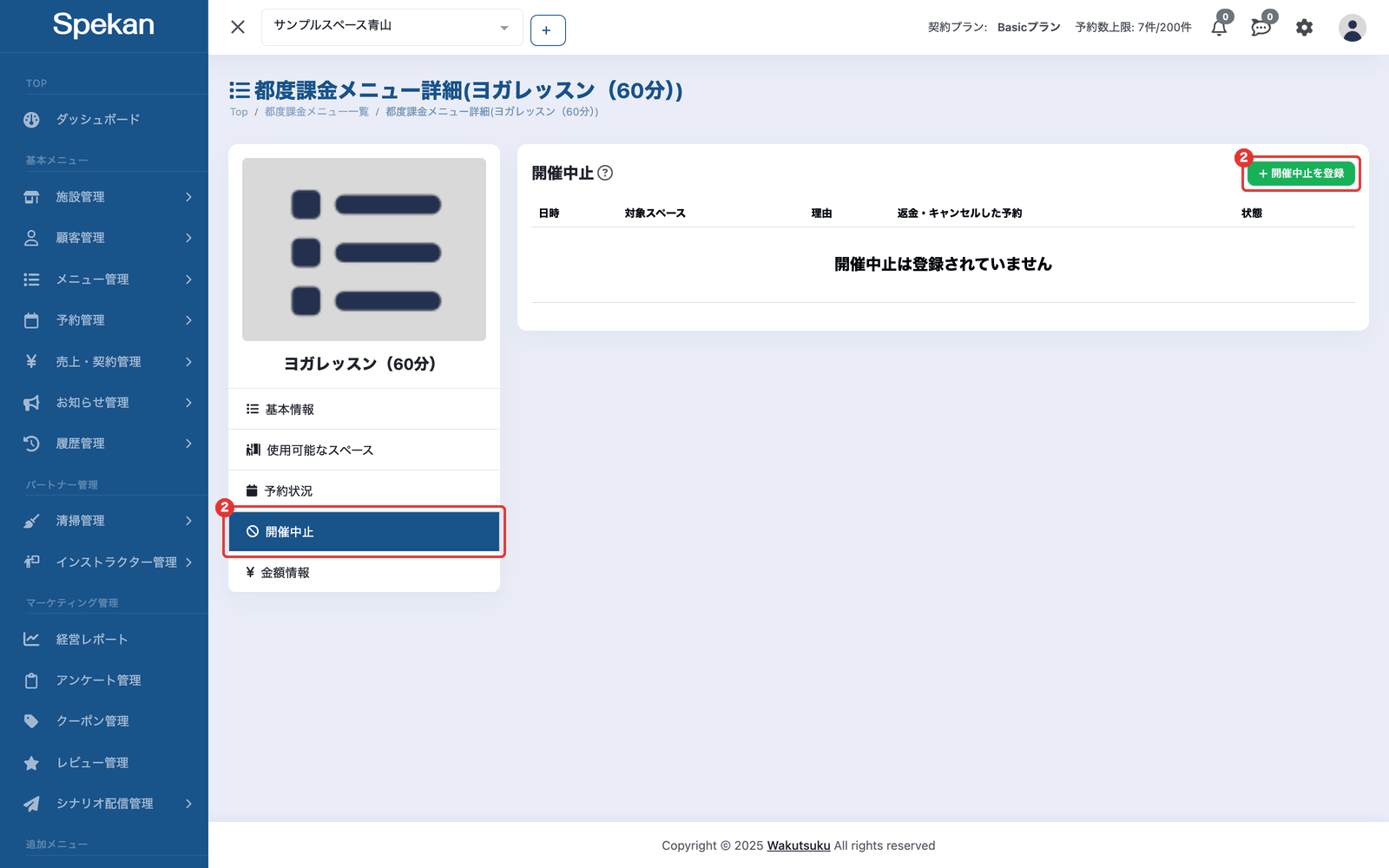
- サイドバーの「メニュー管理」›「都度課金メニュー一覧」を開き、対象のメニューをクリックして詳細を開きます。
- 「開催中止」タブを開き、「開催中止を登録」をクリックします。「開催中止」タブは、予約タイプが枠選択型のメニューにだけ表示されます。
- 「対象スペース」で、開催中止にするスペースを選びます。はじめはメニューの全部のスペースが選ばれています。一部のスペースだけを止めたいときは、止めないスペースのチェックを外します。
- 左のカレンダーで、開催中止にする日をクリックします。右に、その日にこのメニューで開く回が並びます。別の日もまとめて開催中止にするときは、続けてカレンダーで日をクリックします。選んだ日はカレンダーに印が付き、右に日付の近い順に並びます。
- 右に並んだ回のうち、開催中止にする回をクリックして選びます。選んだ回は赤い枠で表示されます。
- 回ごとに「予約 ◯ 件をキャンセル・返金します」と、その回の予約の件数が表示されます。予約が無い回は「予約なし」と表示されます。
- 「全て選択」をクリックすると、その日の回をまとめて選べます。
- すでに開催中止にしてある回は「開催中止済み」と表示され、選べません。
- 始まった回は表示されません。
- 選んだ日を外すときは、その日のゴミ箱のアイコンをクリックします。
- 「開催中止の理由」を入力します(必須・500 文字まで)。理由は一覧と、お客様へのお知らせのメールに載ります。
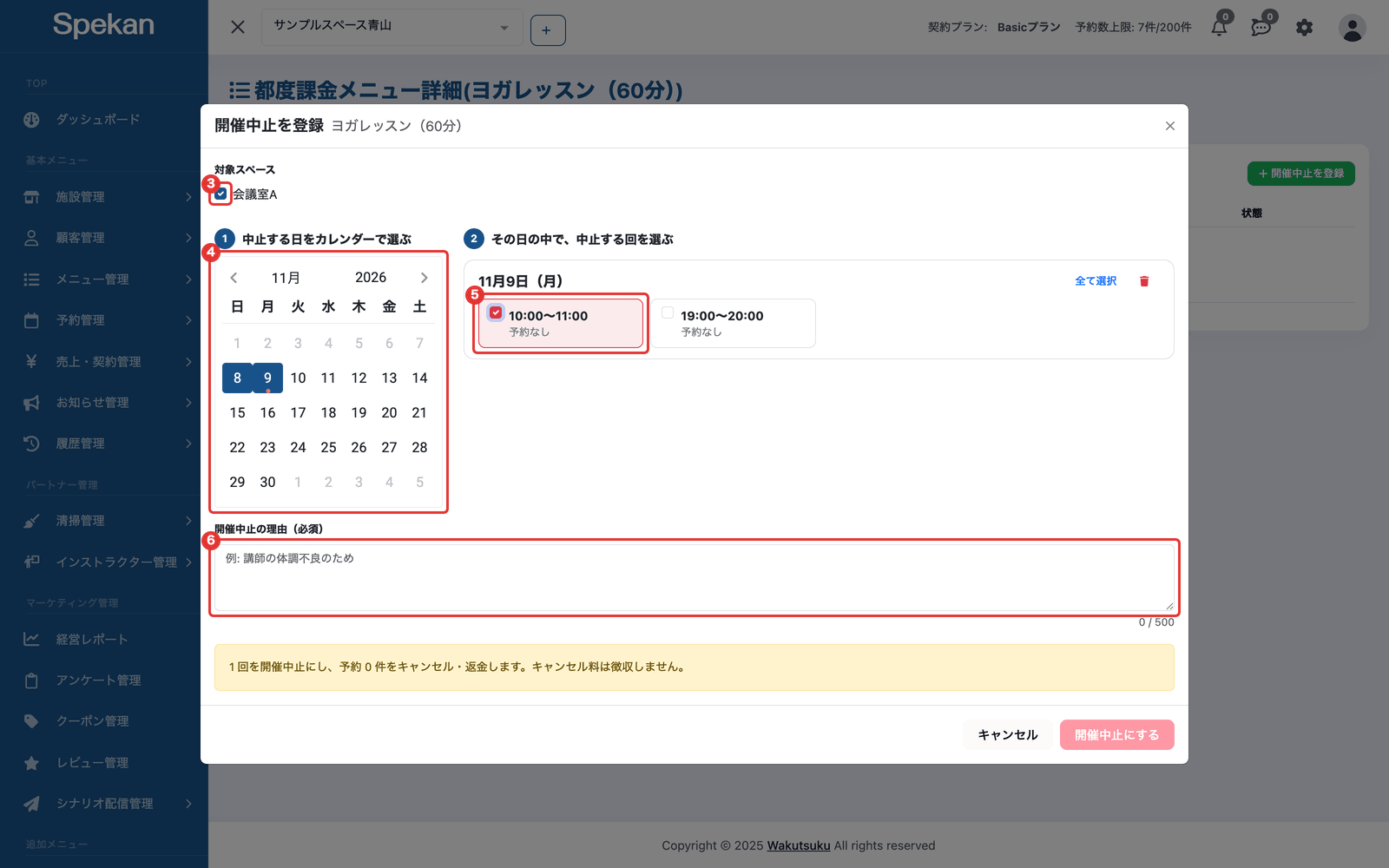
- 「開催中止にする」をクリックします。回ごとに、処理した予約と処理できなかった予約の件数が表示されます。
違うスペースの組み合わせで開催中止にしたい回があるときは、登録を分けてください。
処理できなかった予約を処理する
- 「開催中止」タブの一覧で、「返金・キャンセルした予約」の欄に「未処理 ◯ 件」と表示されている行を探します。返金の処理がうまくいかなかった予約は、キャンセルされずに残っています。
- その行の「残りを処理する」をクリックします。残っている予約だけを、もう一度キャンセル・返金します。
開催中止を取り消す
- 「開催中止」タブの一覧で、取り消す行のゴミ箱のアイコンをクリックします。
- 確認の画面で「取り消す」をクリックします。取り消すと、その回は再び予約を受け付けます。開催中止のときにキャンセルした予約は戻りません。
始まった回の開催中止は取り消せません。取り消した開催中止は、一覧に表示されなくなります。
開催中止にした回の予約
開催中止を登録すると、その回(選んだスペース)の予約を 1 件ずつ、次のように処理します。キャンセル料は徴収しません。
| 予約の状態 | 処理 |
|---|---|
| 予約確定・決済済み・決済失敗 | キャンセルします。カードの仮売上(与信)だけのものは取り消し、決済済みのものは返金します。使った回数券・クーポンは戻ります |
| 承認待ち | 非承認にします。使った回数券・クーポンは戻ります |
| キャンセル待ち | 不成立にします(理由は「お申込みの回が開催中止になりました」) |
| 抽選待ち | 応募を取り消します |
- お客様には「開催中止のお知らせ」が届きます。開催中止の理由と、返金・回数券やクーポンの返却の内容が書かれています(お客様が決済の途中だった予約は、お知らせの対象から除きます)。
- 担当のインストラクターが付いた予約があるときは、そのインストラクターにも開催中止のお知らせが届きます。
- 管理者には、予約ごとのキャンセルのお知らせではなく、開催中止 1 件ごとに処理の結果のお知らせが届きます(通知設定の「スペース予約関連」の「開催中止の処理結果」)。
- お客様の予約画面では、開催中止の回は「開催中止」と表示され、選べません。キャンセル待ちも申し込めません。
- キャンセルで空いたスペースは、同じスペースの別のメニューから予約できます。
お知らせの文面は、メッセージ文設定の「開催中止時」で変えられます。変数「開催中止の理由」「返金・返却の内容」を使うと、理由と返金の内容を差し込めます(メッセージテンプレートを編集する)。
よくある質問
ほかの施設と共有しているメニューの回を開催中止にできますか?
開催中止の登録・取り消しは、メニューを作った施設だけができます。開催中止は、そのメニューを使えるすべての施設の予約に効きます。共有を受けた施設では、「開催中止」タブで一覧だけを確認できます。
開催中止にした後で、メニューの枠の時刻を変えたらどうなりますか?
一覧のその行に「枠の時刻が変わったため、枠と合わなくなりました」と表示されます。開催中止にした日時の予約は、引き続き受け付けません。不要になった開催中止は取り消してください。
最少人数に届かなかったら自動で開催中止にできますか?
開催中止は、管理者がこの画面から登録します。予約の件数は、回を選んだときに表示される件数で確かめられます。