
時間選択型のメニュー(貸しコート・レンタルスペースなど)で「この日のこの時間は使えない」と決めたときは、その時間を利用中止にできます。雨天・設備の故障・インストラクターの休みなどで止める時間を、日付と時間帯を選んでまとめて登録できます。利用中止にした時間に重なる予約は、キャンセル料なしでキャンセル・返金し、お客様へお知らせします。スペースが使えないときは、スペースの詳細から、そのスペースに紐づくメニューをまとめて止めることもできます。
この記事でわかること
- メニューの詳細から利用中止を登録する手順(複数の日・時間帯をまとめて登録する方法)
- スペースの詳細から、紐づくメニューをまとめて止める手順
- 利用中止にした時間の予約がどうなるか(キャンセル・返金・お知らせ)
- 利用中止の取り消し方と、処理できなかった予約の扱い
操作手順
メニューの詳細から利用中止を登録する
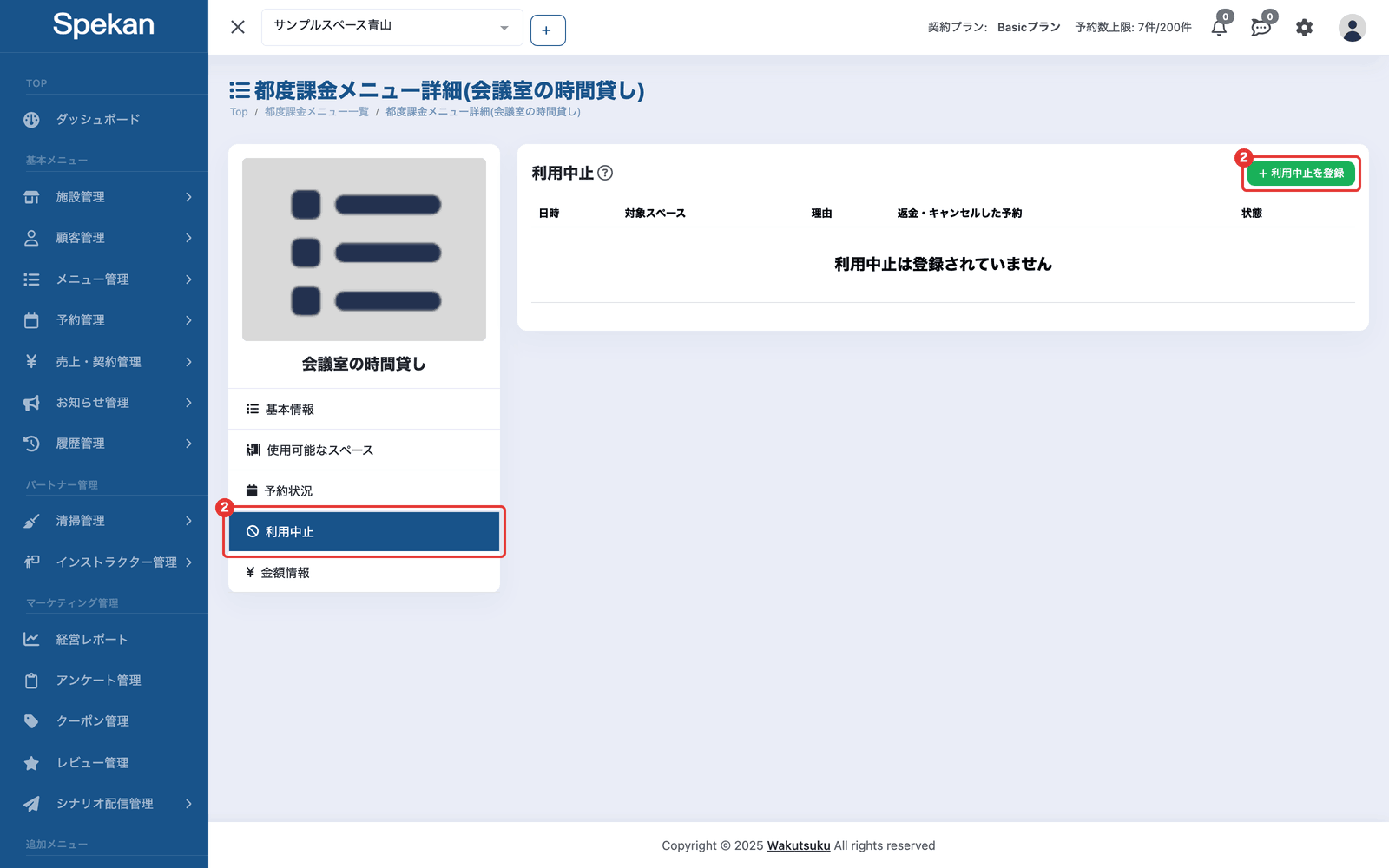
- サイドバーの「メニュー管理」›「都度課金メニュー一覧」(月額のメニューは「月額メニュー一覧」)を開き、対象のメニューをクリックして詳細を開きます。
- 「利用中止」タブを開き、「利用中止を登録」をクリックします。「利用中止」タブは、予約タイプが時間選択型のメニューに表示されます(枠選択型のメニューは「開催中止」タブです。枠選択型メニューの回を開催中止にする)。
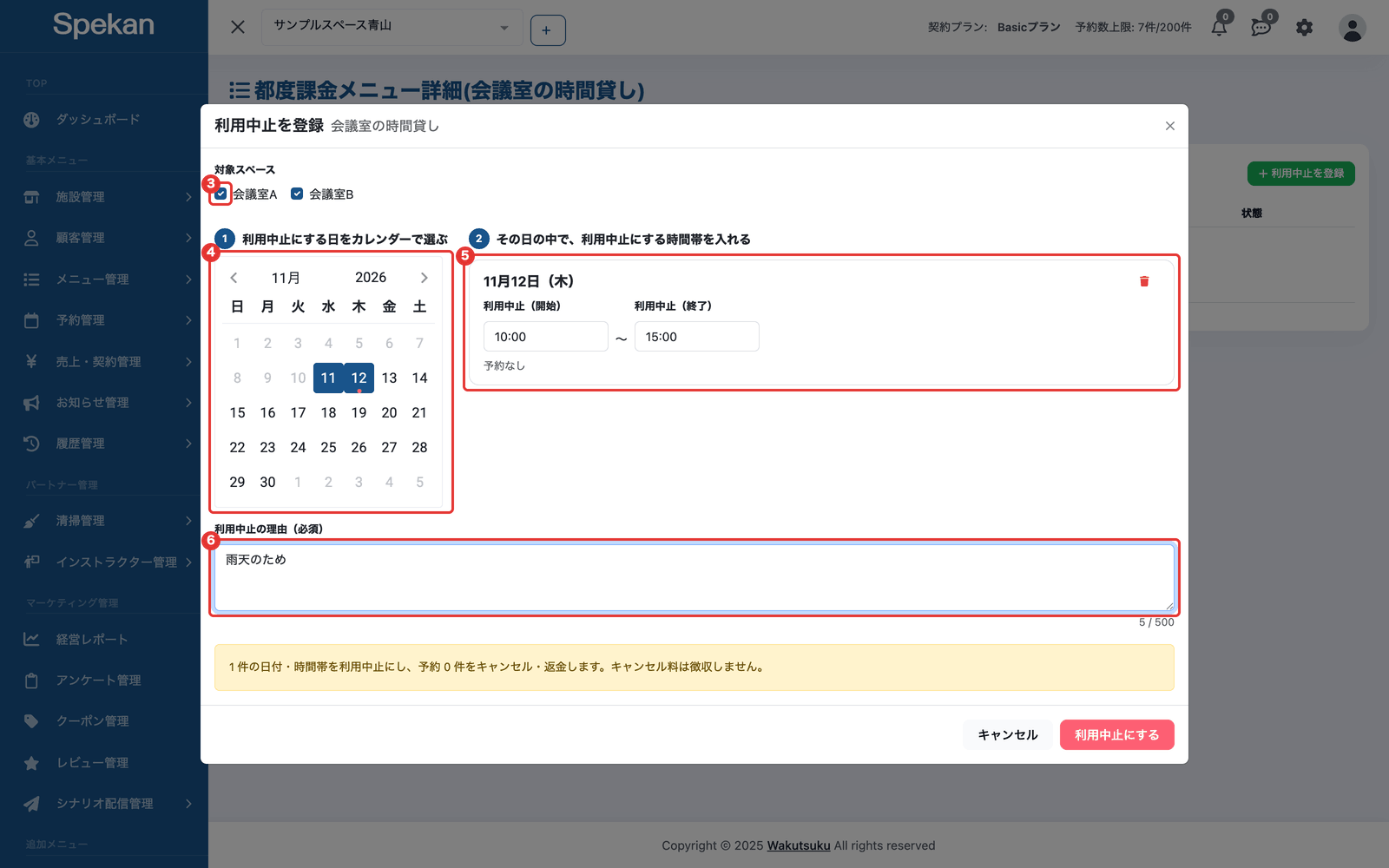
- 「対象スペース」で、利用中止にするスペースを選びます。はじめはメニューの全部のスペースが選ばれています。一部のスペースだけを止めたいときは、止めないスペースのチェックを外します。
- 左のカレンダーで、利用中止にする日をクリックします。右に、その日のカードが表示されます。
- カードの「利用中止(開始)」「利用中止(終了)」の欄をクリックし、時・分を選びます。時刻は 5 分刻みです。その日の終わりまで止めるときは、「利用中止(終了)」を 00:00 にします。
- 入力すると、「予約 ◯ 件をキャンセル・返金します」と、その時間に重なる予約の件数が表示されます。
- すでに始まっている予約は「利用中の予約 ◯ 件は対象外です」と表示され、キャンセルしません。
- 選んだスペースで、すでに利用中止にしてある時間と重なるときは登録できません。
- 開始は今より後にしてください。
- 別の日もまとめて登録するときは、カレンダーで日付を続けてクリックし、それぞれのカードに時間帯を入力します。同じ日に時間帯を 2 つ以上止めるときは、同じ日をもう一度クリックします。外すときは、カードのゴミ箱のアイコンをクリックします。
- 「利用中止の理由」を入力します(必須・500 文字まで)。理由は一覧と、お客様へのお知らせのメールに載ります。
- 「利用中止にする」をクリックします。日付・時間帯ごとに、処理した予約と処理できなかった予約の件数が表示されます。
スペースの詳細から、紐づくメニューをまとめて止める
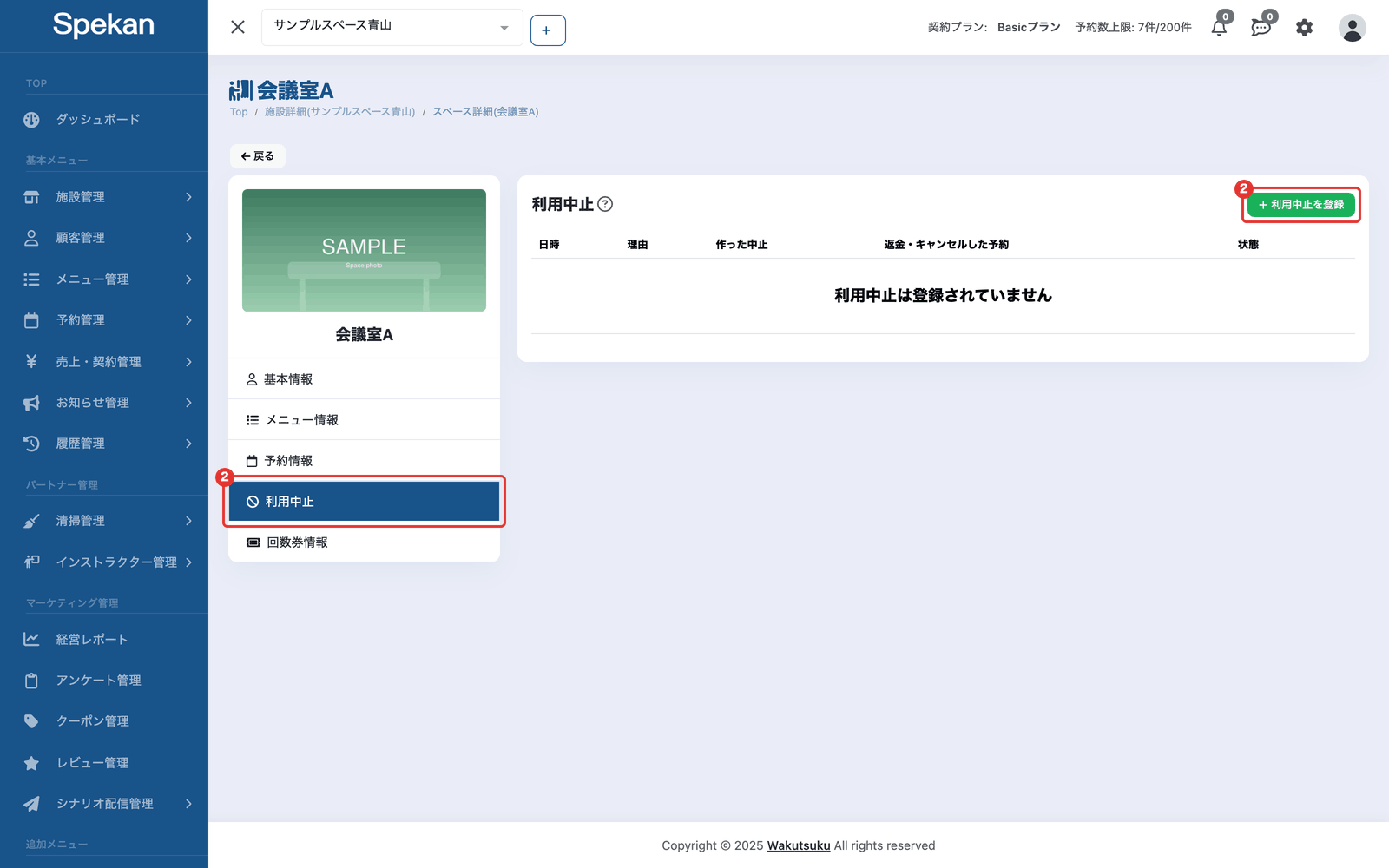
- 「施設管理」の施設詳細でスペースをクリックし、スペースの詳細を開きます。
- 「利用中止」タブを開き、「利用中止を登録」をクリックします。
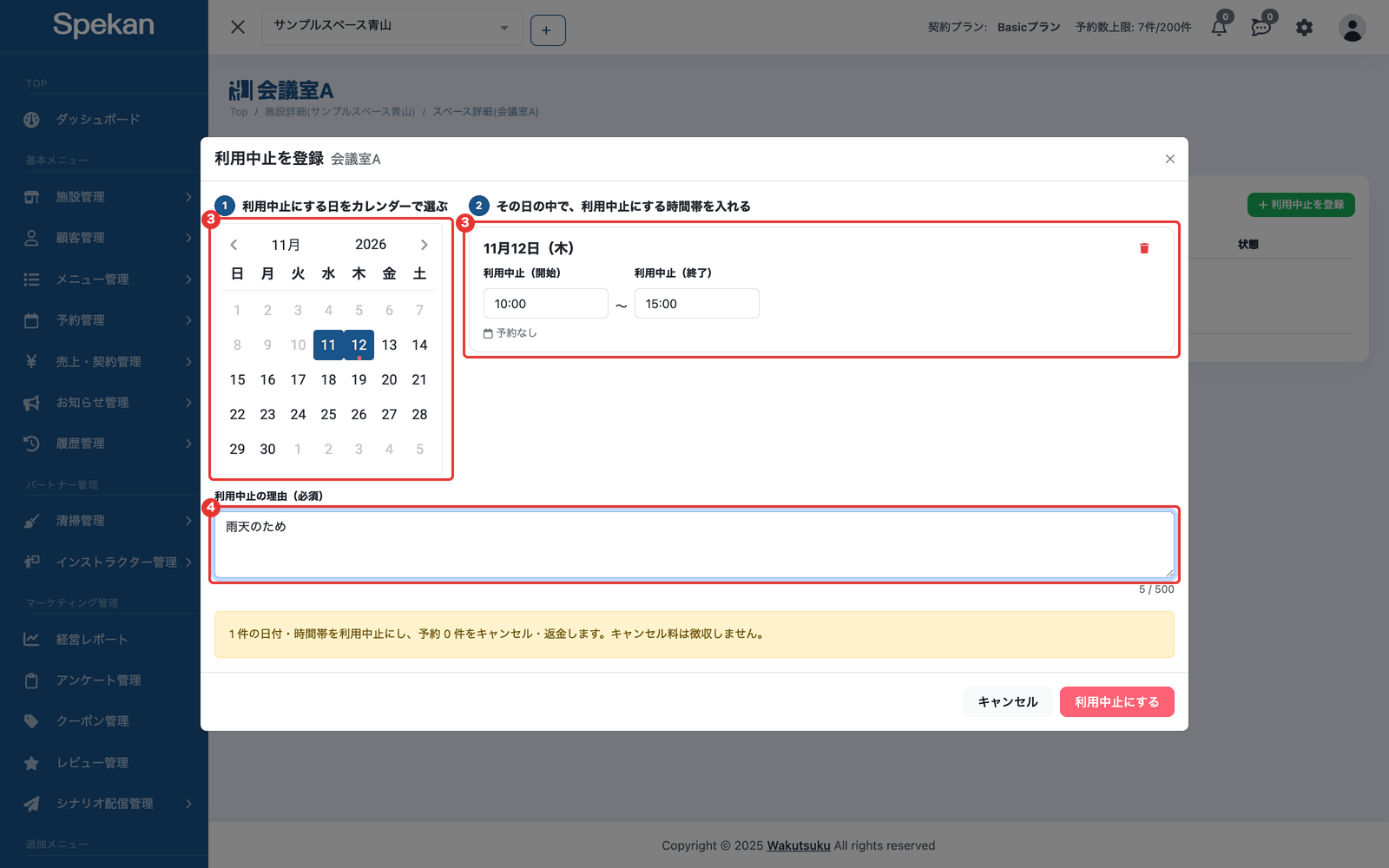
- カレンダーで日付を選び、その日のカードで「利用中止(開始)」「利用中止(終了)」を選びます(選び方はメニューの詳細と同じです)。入力すると、このスペースに紐づくメニューを合わせて、キャンセルする予約の件数が表示されます。
- 時間選択型のメニューには、その時間帯の利用中止を作ります。
- 枠選択型のメニューには、その日の、時間帯に重なる回の開催中止を作ります(始まっていない回だけ)。
- すでに利用中止・開催中止にしてあるメニューには作りません。その数は「既に中止済みのため作らないメニュー ◯ 件」と表示されます。
- 「利用中止の理由」を入力し、「利用中止にする」をクリックします。
スペースの詳細から作った中止は、そのスペースにだけ効きます。同じメニューの別のスペースは今までどおり予約できます。登録した後にスペースに紐づけたメニューには効きません。作った中止は、各メニューの詳細の「利用中止」「開催中止」タブにも並び、1 件ずつ取り消すこともできます。
処理できなかった予約を処理する
- メニューの詳細の「利用中止」タブの一覧で、「返金・キャンセルした予約」の欄に「未処理 ◯ 件」と表示されている行を探します。
- その行の「残りを処理する」をクリックします。残っている予約のうち、まだ始まっていない予約だけを、もう一度キャンセル・返金します。
利用中止を取り消す
- 「利用中止」タブの一覧で、取り消す行のゴミ箱のアイコンをクリックします。
- 確認の画面で「取り消す」をクリックします。取り消すと、残りの時間は再び予約を受け付けます。利用中止のときにキャンセルした予約は戻りません。
利用中止は、時間帯が終わるまで取り消せます(途中でも取り消せます)。スペースの詳細の「利用中止」タブで取り消すと、そこから作った中止のうち取り消せるもの(利用中止は終わる前、開催中止は始まる前)をまとめて取り消します。一部だけ取り消したものは、「詳細を見る」で開いたメニューの行に「取り消し済み」と表示されます。
利用中止にした時間の予約
利用中止を登録すると、その時間に重なる予約(選んだスペース・まだ始まっていない予約)を 1 件ずつ処理します。予約の一部だけが重なるときも、予約ごとキャンセルします。キャンセル料は徴収しません。処理の内容は開催中止と同じです(枠選択型メニューの回を開催中止にするの「開催中止にした回の予約」)。
- お客様には「利用中止のお知らせ」が届きます。利用中止の時間帯と理由、返金・回数券やクーポンの返却の内容が書かれています。
- 月額プランの予約は、キャンセルした分を利用回数に数えません。
- 担当のインストラクターが付いた予約があるときは、そのインストラクターにもお知らせが届きます。
- 管理者には、登録 1 回ごとに処理の結果のお知らせが届きます(通知設定の「スペース予約関連」の「開催中止の処理結果」)。
- お客様の予約画面では、利用中止の時間に「中止」と表示され、選べません。
- 利用中止の時間は、延長・日時の変更(振替)・繰り返し予約でも選べません。
- ウォークインは、利用中止の時間の中は始められません。利用中止より前に始めたときは、利用中止の始まりで終わります。
- 常時開錠のメニューは、利用中止の時間は解錠できません。
- スペースそのものは塞ぎません。同じスペースの、利用中止にしていない別のメニューは予約できます。
お知らせの文面は、メッセージ文設定の「利用中止時」で変えられます。変数「利用中止の理由」「利用中止の時間帯」「返金・返却の内容」を使うと、理由・時間帯・返金の内容を差し込めます(メッセージテンプレートを編集する)。
よくある質問
準備時間を設定したメニューで、準備時間だけが利用中止の時間にかかる予約はどうなりますか?
予約の時間そのものが利用中止の時間に重ならなければ、予約できます。キャンセルの対象にもなりません。
ほかの施設と共有しているメニューの時間を利用中止にできますか?
メニューの詳細からの登録は、メニューを作った施設だけができます。自施設のスペースが紐づいているときは、そのスペースの詳細から利用中止にできます(効くのは自施設のスペースだけです)。